
1Başlarken
Hesap açma
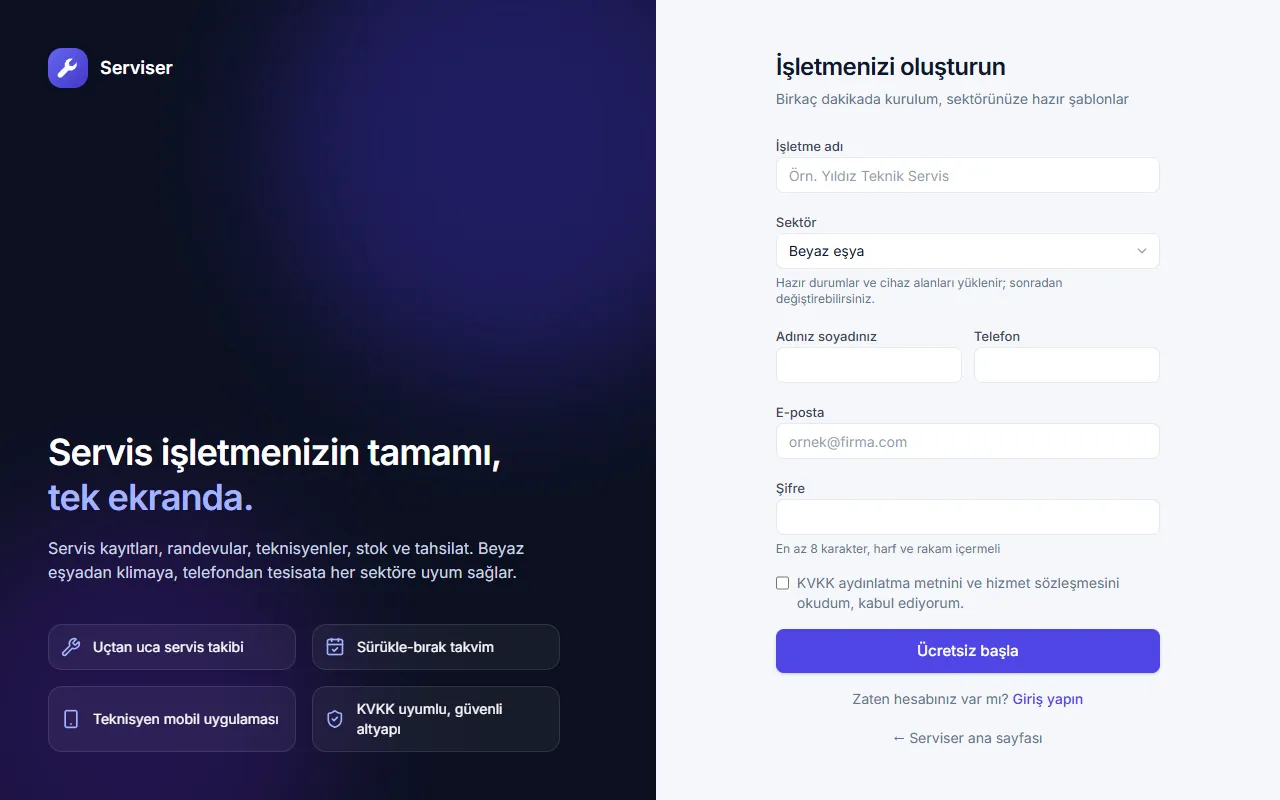
- serviser.com.tr/kayit adresine gidin.
- İşletme adı ve sektörünüzü seçin. Sektöre göre servis türleri, cihaz alanları ve mesaj şablonları hazır gelir; sonradan değiştirebilirsiniz.
- Adınızı, e-postanızı ve en az 8 karakterli, harf ve rakam içeren bir şifre girin.
- KVKK aydınlatma metnini onaylayıp İşletmeyi oluştur'a basın. Hesabınız açılır ve doğrudan programa girersiniz.
İlk 10 dakikada yapılacaklar
- Ayarlar → İşletme: telefon, adres, vergi bilgisi ve e-posta. Bu bilgiler belgelerde ve müşteri mesajlarında kullanılır.
- Ayarlar → Belgeler: logonuzu yükleyin ve belge renginizi seçin.
- Ayarlar → Kullanıcılar: ofis personelini ve teknisyenlerinizi ekleyin (aşağıda anlatılıyor).
- İlk servis kaydınızı açın.
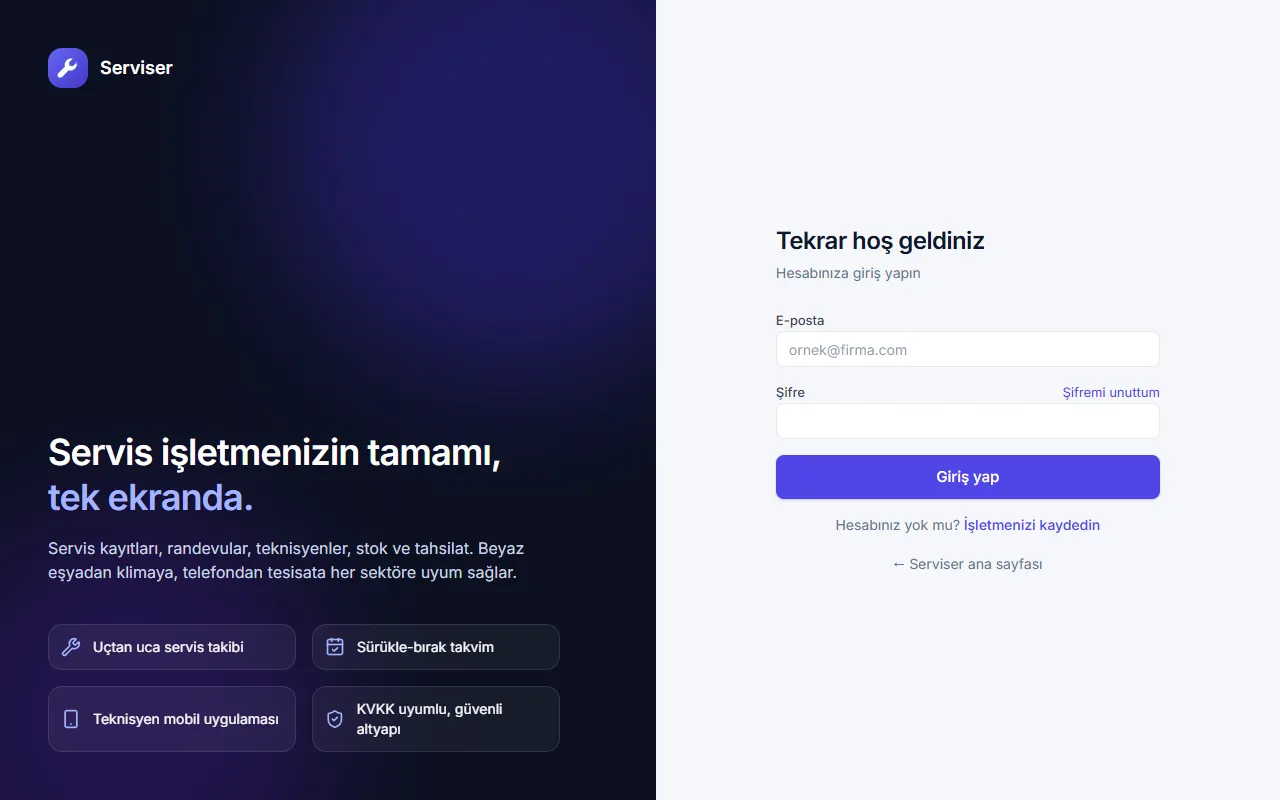
Giriş yapma
2Genel bakış
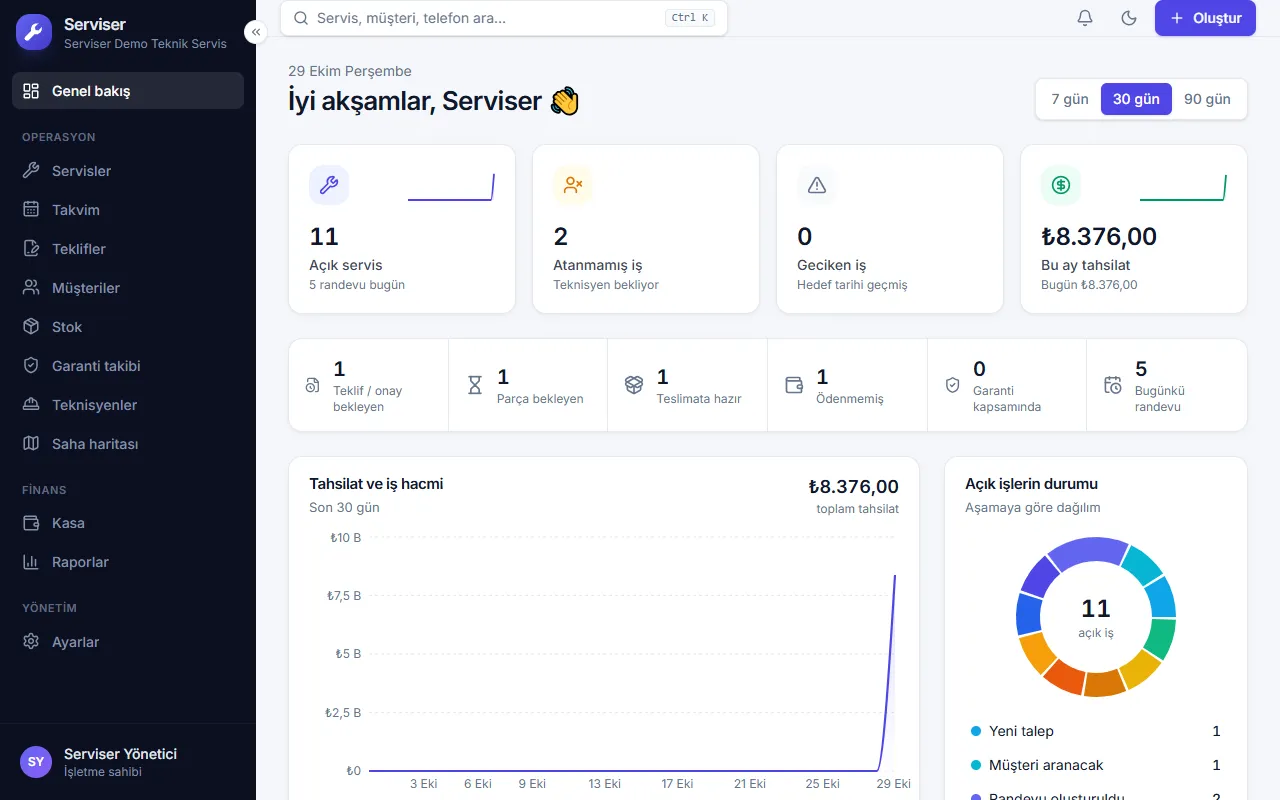
Giriş yaptığınızda işletmenin özetini görürsünüz: açık servisler, teknisyen bekleyen işler, geciken işler, tahsilat, teklif ve parça bekleyenler ile bugünkü randevular. Sağ üstten 7 / 30 / 90 gün aralığını seçebilirsiniz. Kartlara tıklayınca ilgili liste açılır.
3Servis kaydı açma
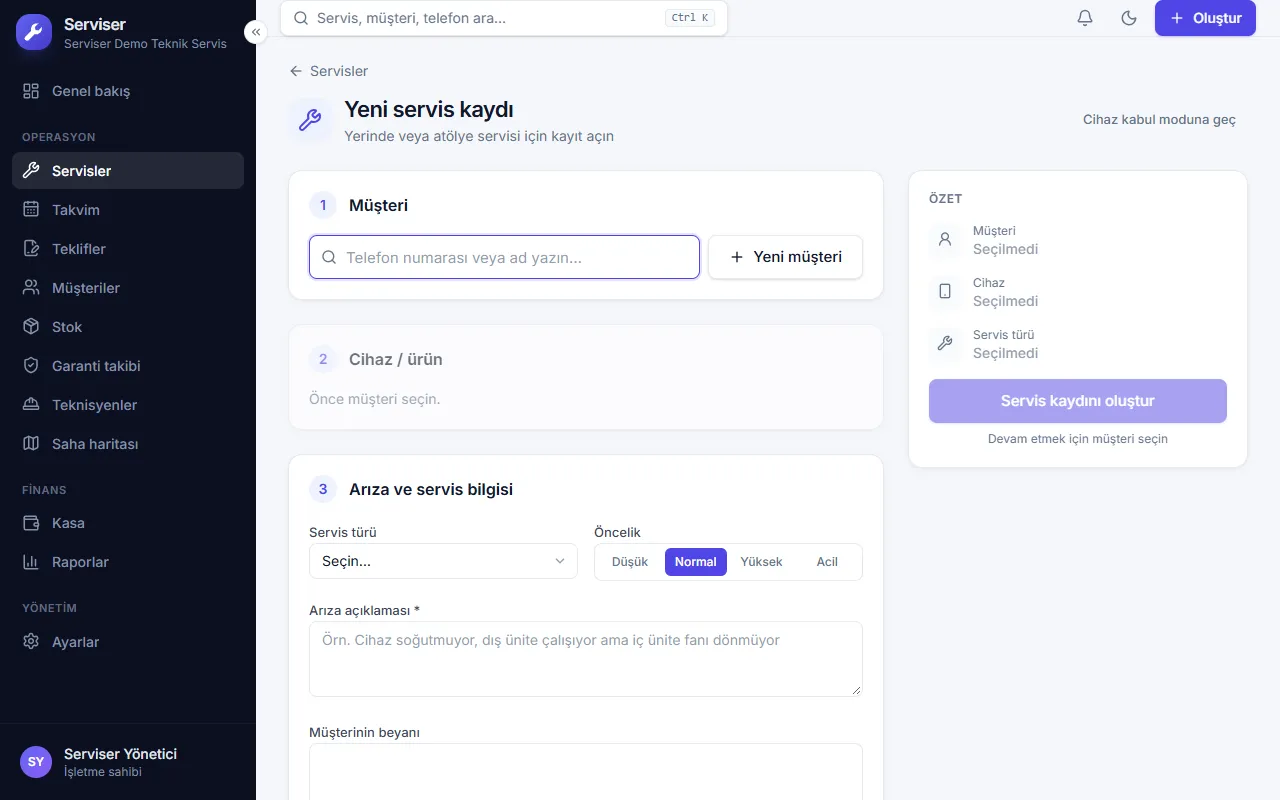
- Servisler sayfasında veya üstteki Oluştur menüsünde Yeni servis'e basın.
- Müşteriyi telefon numarası veya adıyla arayın. Kayıtlı değilse aynı ekrandan yeni müşteri ekleyin. Aynı telefonla kayıtlı müşteri varsa sistem sizi uyarır.
- Cihazı seçin veya ekleyin (marka, model, seri no). Sektörünüze özel alanlar burada görünür.
- Arıza açıklamasını, servis türünü ve önceliği girin.
- İsterseniz randevu tarihini ve teknisyeni hemen seçin; daha sonra da atayabilirsiniz.
- Kaydet'e basın. Servise otomatik bir numara verilir (ör. 2026-00012) ve müşteriye "kaydınız oluşturuldu" mesajı hazırlanır.
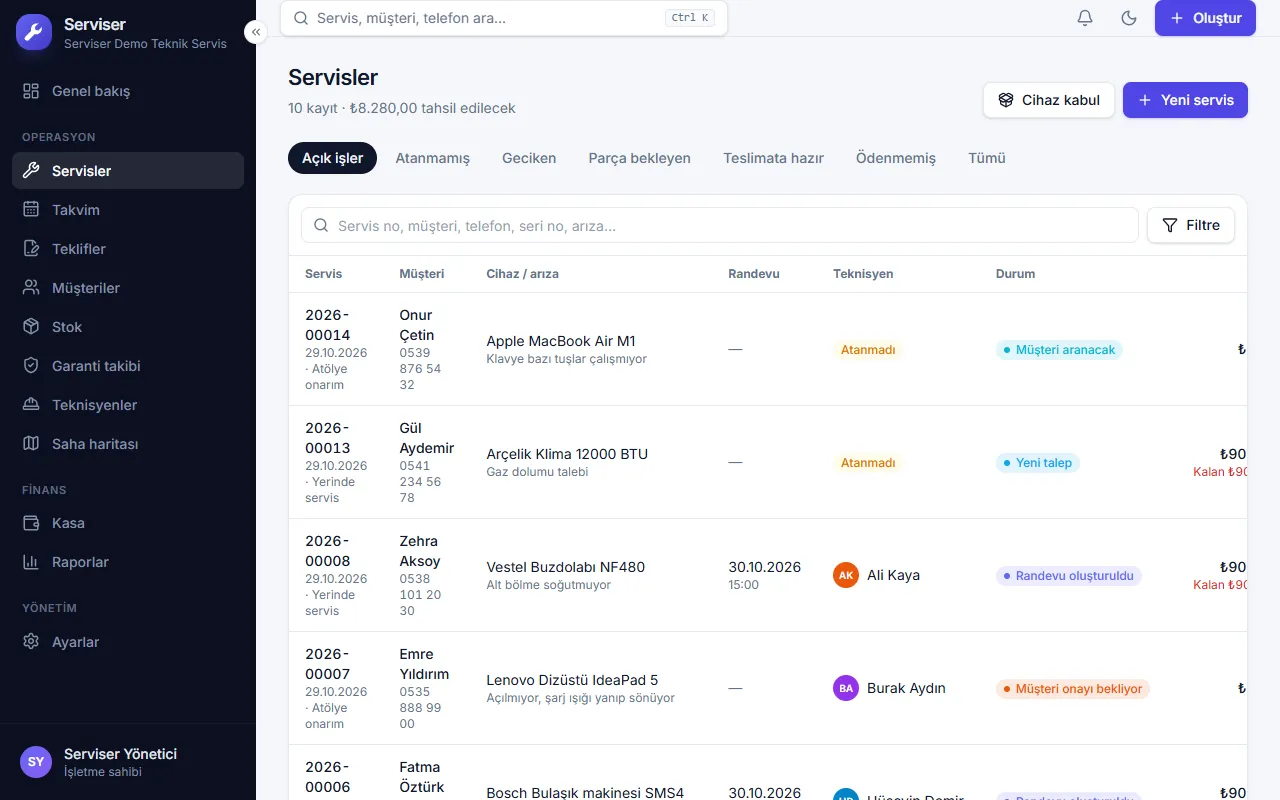
Servis listesi
Tüm servisler durum, teknisyen, tarih ve öncelik filtreleriyle listelenir. Servis listesini Excel olarak almak için Raporlar → Servis raporu'nu kullanın.
4Servis detayı ve iş akışı
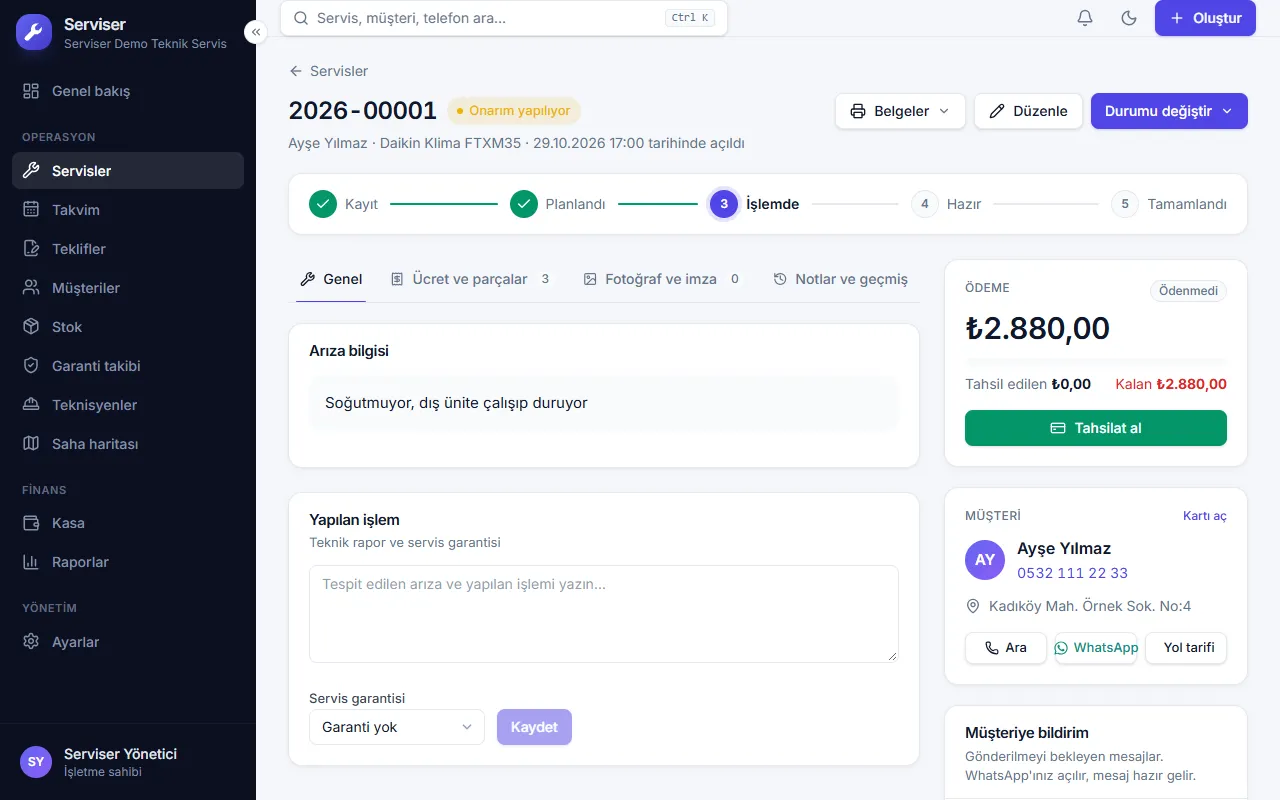
Servis sayfasının üstündeki çubuk işin hangi aşamada olduğunu gösterir: Kayıt → Planlandı → İşlemde → Hazır → Tamamlandı. Sayfa dört sekmeden oluşur: Genel, Ücret ve parçalar, Fotoğraf ve imza, Notlar ve geçmiş.
Durumu değiştirme
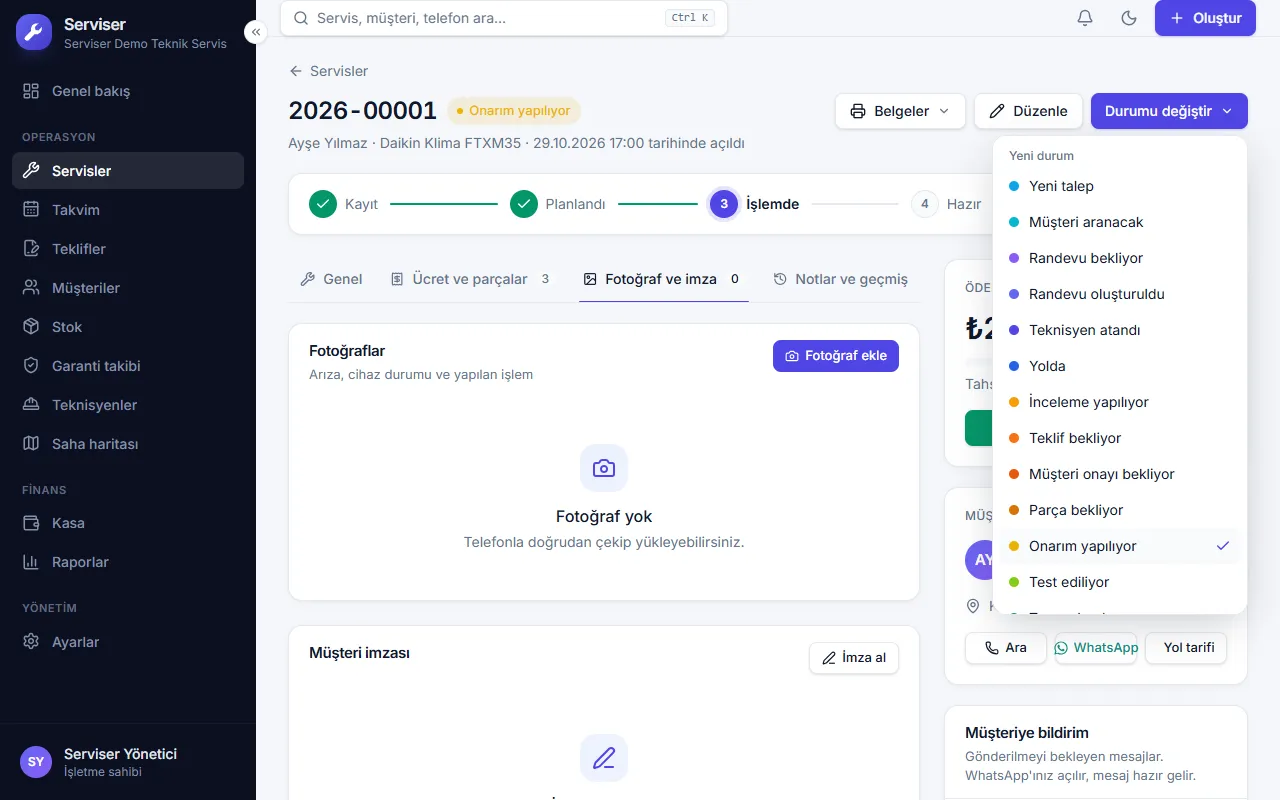
Sağ üstteki Durumu değiştir menüsünden işin yeni aşamasını seçin: Teknisyen atandı, Yolda, İnceleme, Teklif bekliyor, Parça bekliyor, Onarım, Teslimata hazır, Tamamlandı… Her değişiklik geçmişe kaydedilir; bazı aşamalarda müşteriye mesaj hazırlanır.
5Ücret, parça ve tahsilat
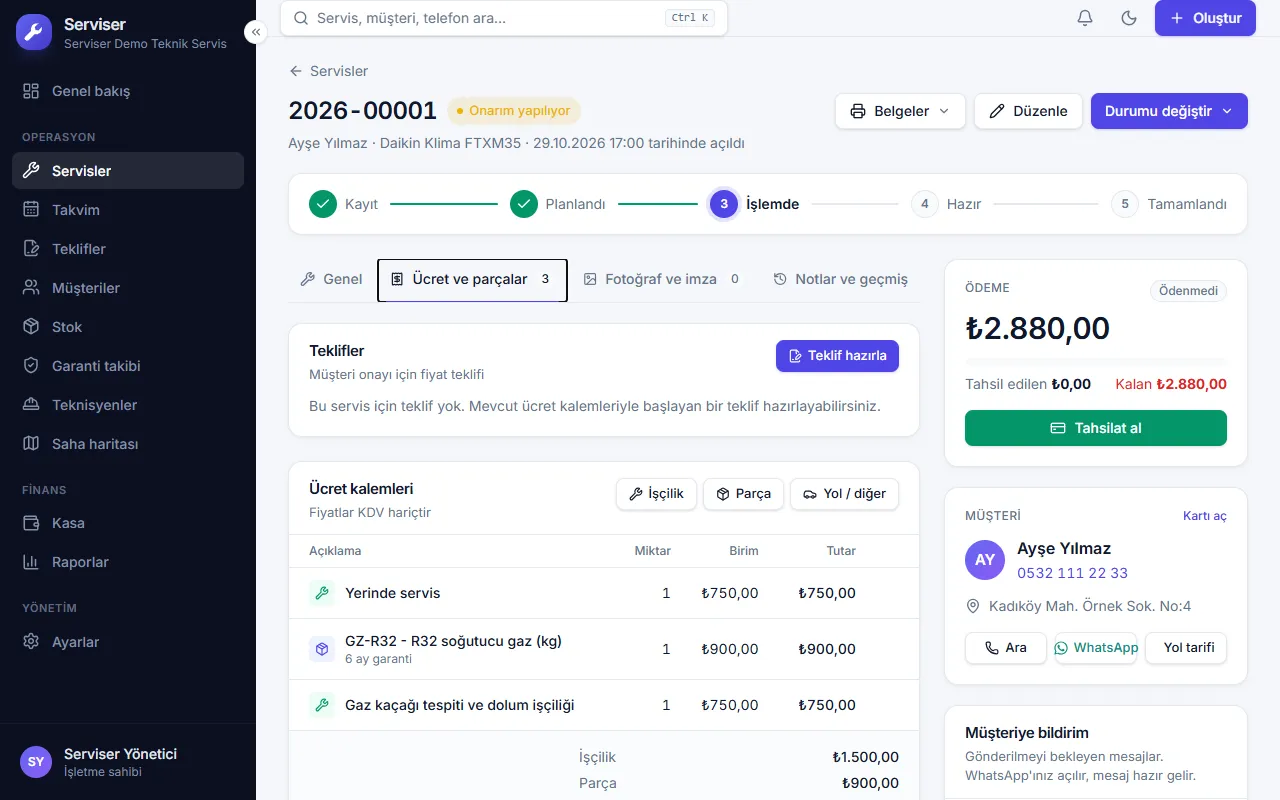
- Ücret ve parçalar sekmesini açın.
- İşçilik, Parça veya Yol butonuyla kalem ekleyin. Toplam, KDV dahil otomatik hesaplanır.
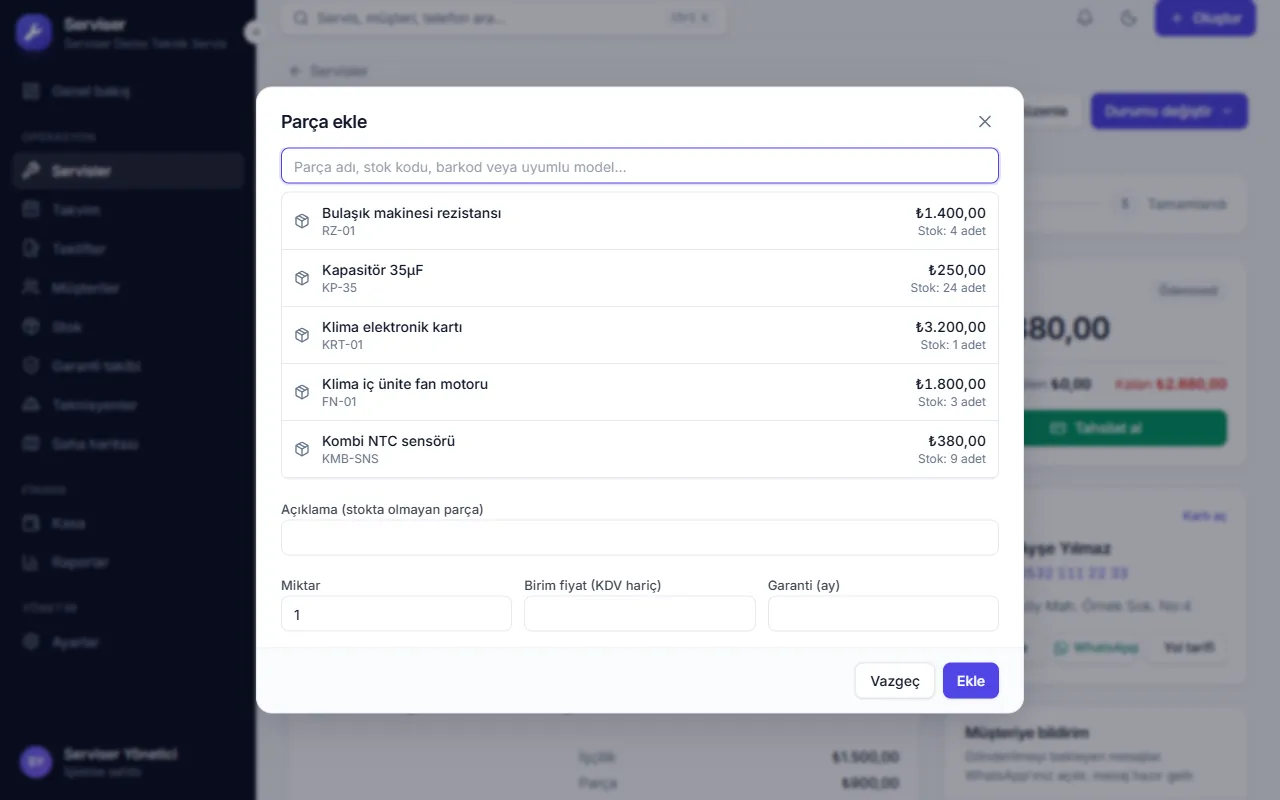
- Parça eklerken stoktaki parçayı adı, stok kodu veya barkoduyla arayın. Seçtiğiniz parça stoktan (teknisyen ise kendi araç deposundan) düşülür. Stokta olmayan bir parçayı açıklama yazarak elle de ekleyebilirsiniz.
Tahsilat almak
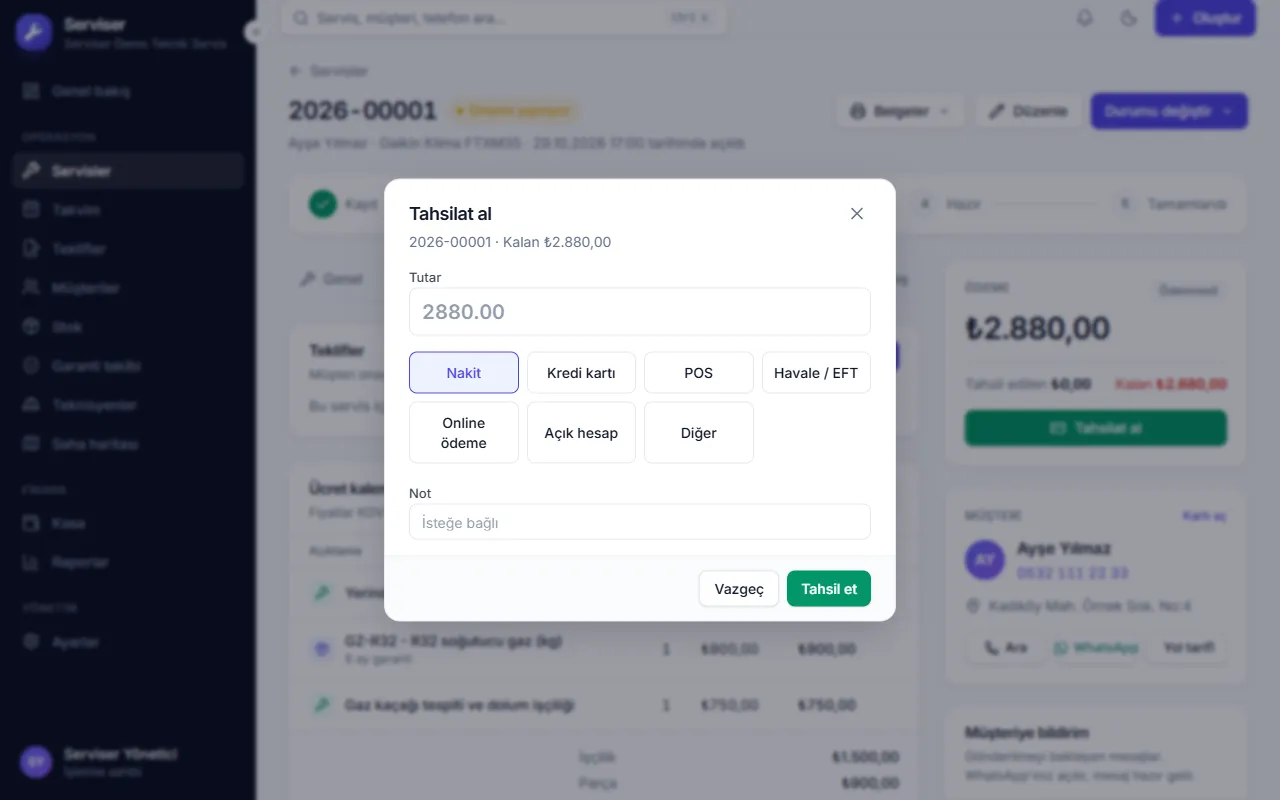
Sağdaki ödeme kartında Tahsilat al'a basın; tutarı ve ödeme şeklini (nakit, kart, havale…) seçin. Kısmi ödeme alabilirsiniz; kalan tutar kartta kırmızıyla görünür. Her tahsilat için makbuz PDF'i alınabilir.
6İmza ve belgeler
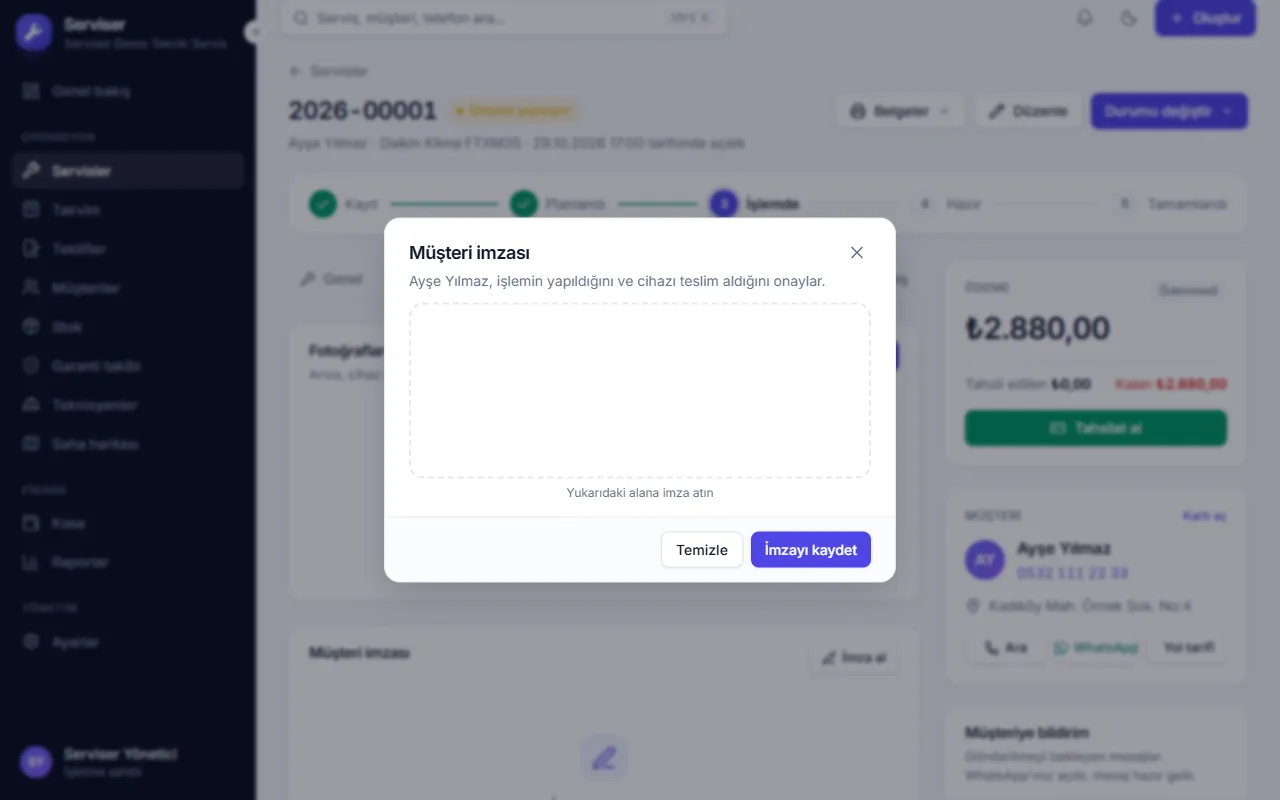
Fotoğraf ve imza sekmesinden cihazın fotoğraflarını yükleyebilir (JPG, PNG, WEBP veya PDF, en fazla 10 MB), teslimde müşteriden ekran üzerinde parmakla imza alabilirsiniz.
Sağ üstteki Belgeler menüsünden Servis formu, Cihaz kabul formu, Teslim tutanağı ve Garanti belgesi'ni PDF olarak yazdırabilir veya indirebilirsiniz. Belgelerde logonuz, renginiz ve şartlarınız kullanılır (Ayarlar → Belgeler).
7Takvim ve randevu
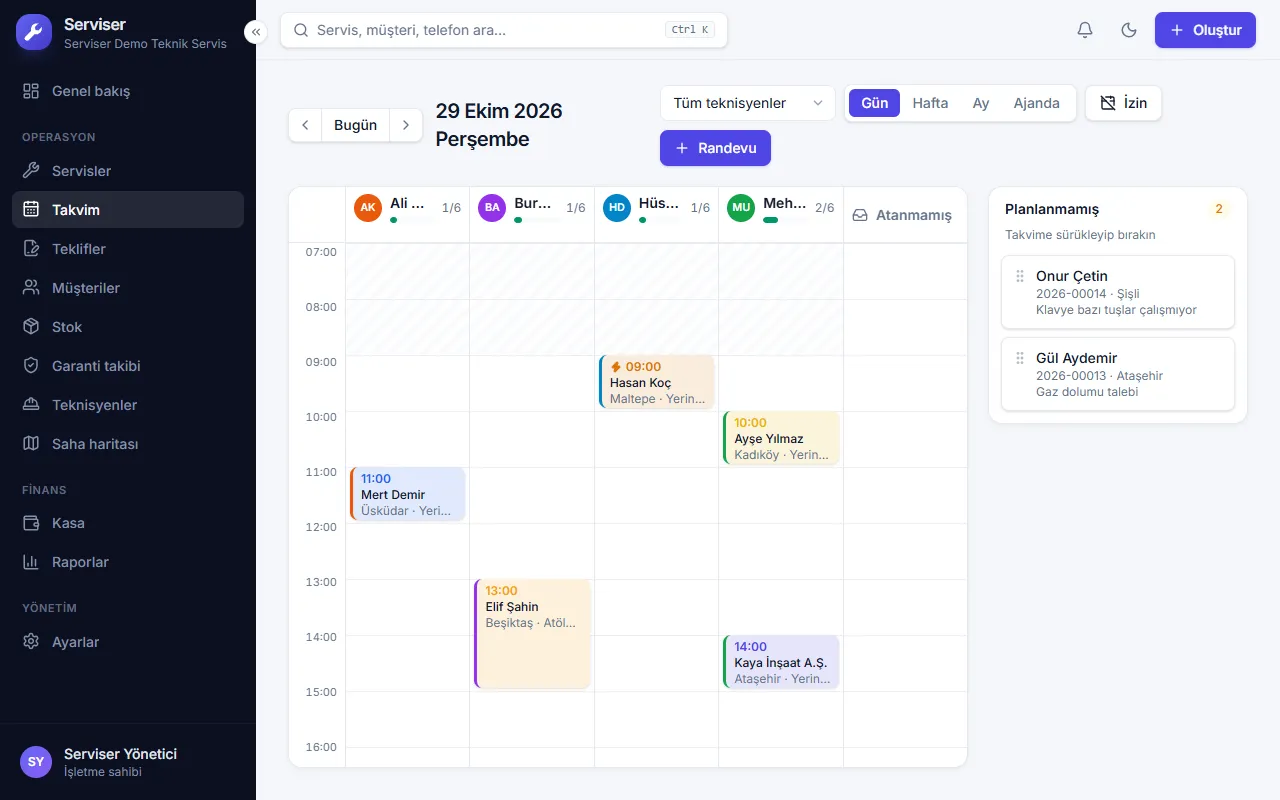
Takvim, teknisyenlerin randevularını gün ve hafta görünümünde gösterir. Bir randevuyu sürükleyip bırakarak saatini veya teknisyenini değiştirebilirsiniz. Boş bir alana tıklayarak yeni randevu oluşturabilirsiniz. İzinli teknisyenler ve çalışma saatleri dikkate alınır; çakışma varsa uyarı verilir.
8Teklifler ve müşteri onayı
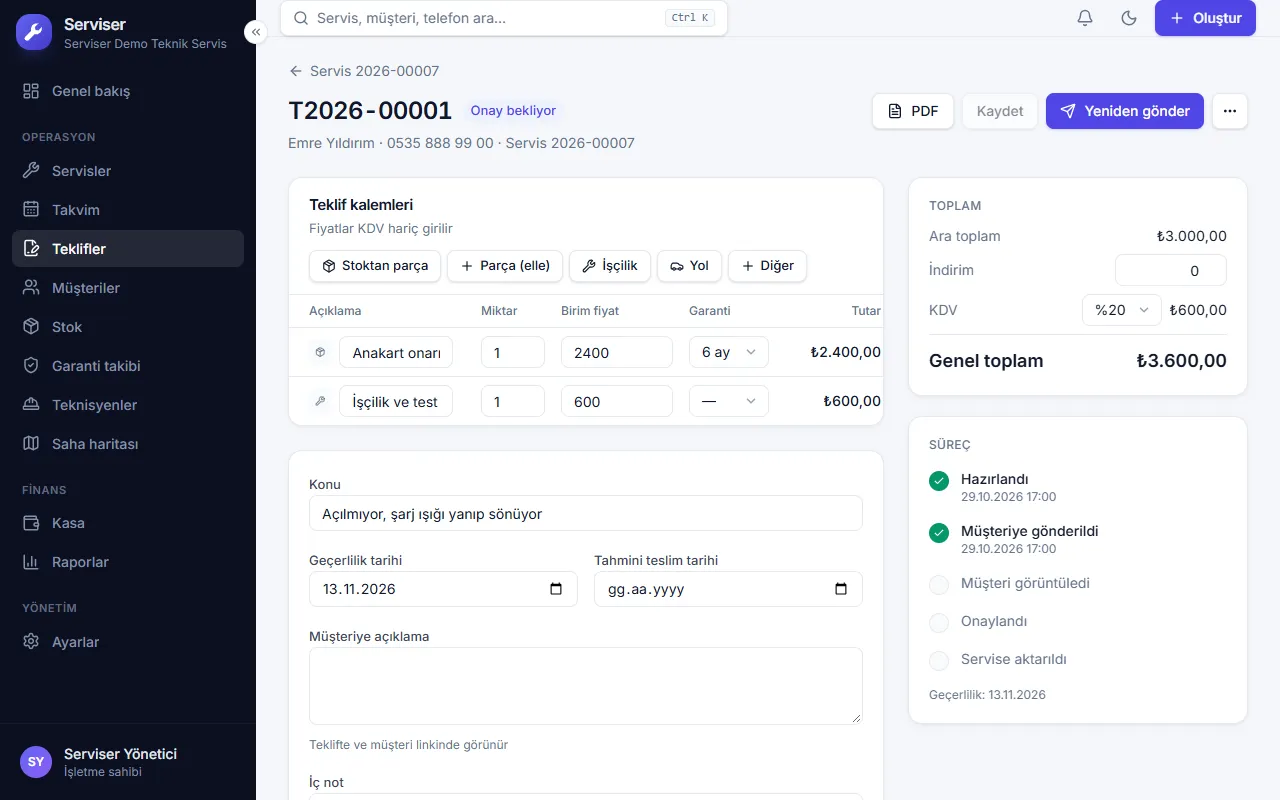
- Servis detayından veya Teklifler sayfasından yeni teklif oluşturun.
- Kalemleri ekleyin (stoktan parça, elle parça, işçilik, yol). İndirim ve KDV oranını ayarlayın; geçerlilik tarihini seçin.
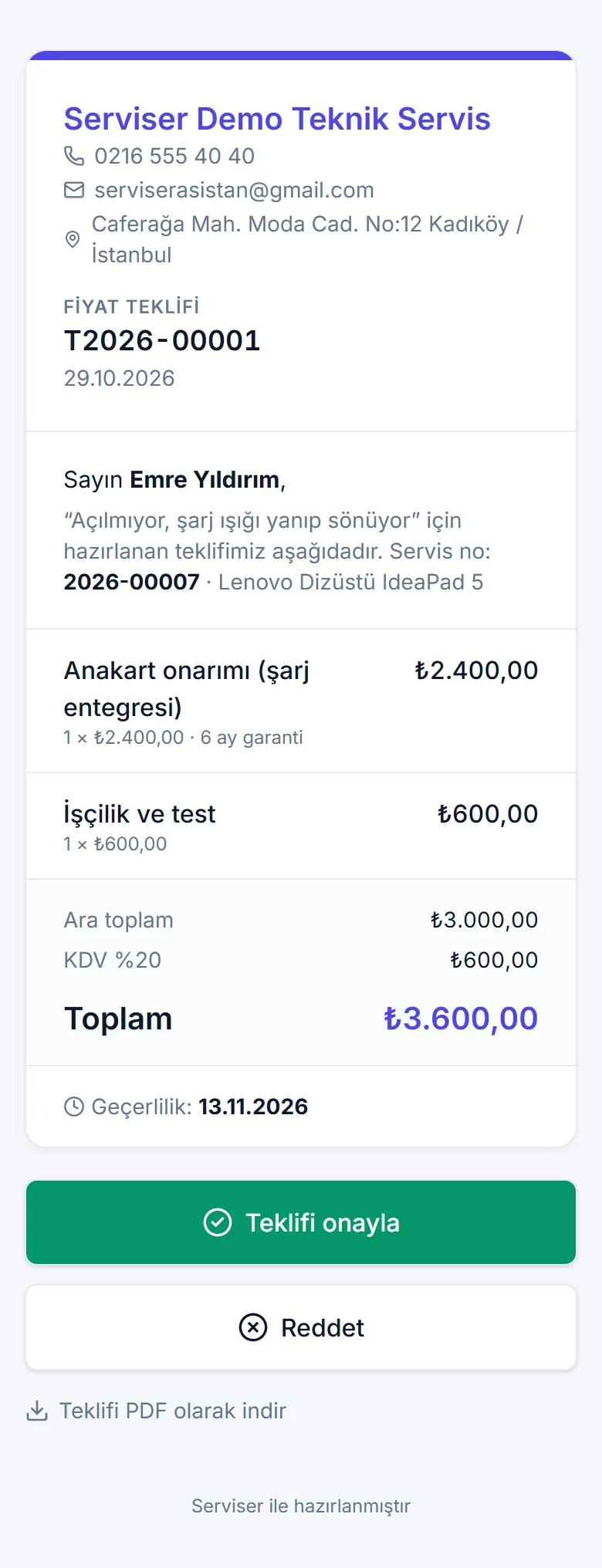
- Gönder'e basın. Müşteriye özel bir onay bağlantısı oluşur. Müşterinin e-postası kayıtlıysa teklif PDF ekiyle e-postayla gider; telefon mesajı da WhatsApp veya SMS ile göndermeniz için hazırlanır.
- Müşteri bağlantıyı açıp teklifi telefonundan onaylar veya reddeder. Sonuç size bildirim olarak düşer; onaylanan teklif servise aktarılır.
9Müşteriler
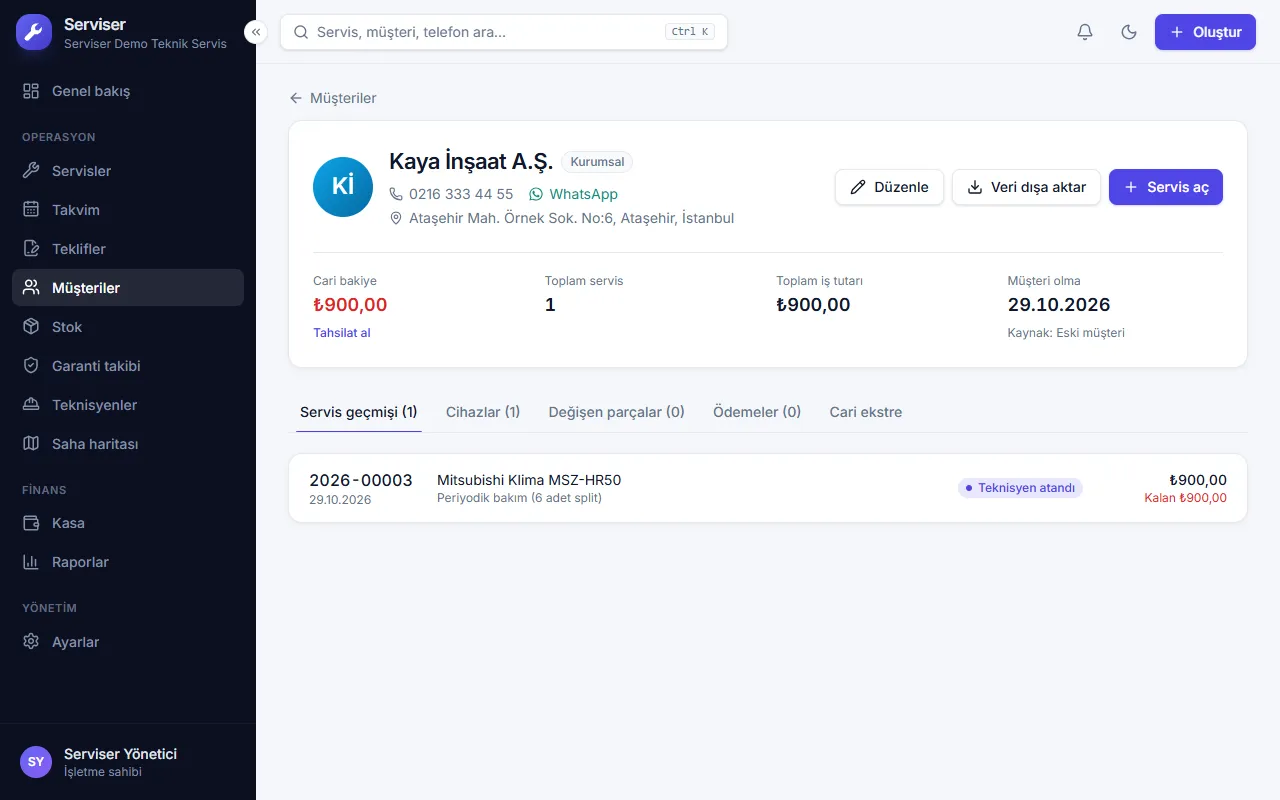
Müşteri kartında iletişim bilgileri, cihazları, tüm servis geçmişi, ödemeleri ve cari hesap ekstresi bir arada görünür. Telefon, WhatsApp ve adres bağlantıları tek dokunuşla çalışır.
- WhatsApp numarası alanı boşsa cep telefonu kullanılır.
- Müşterinin e-postası kayıtlıysa bilgilendirmeler ve teklifler e-postayla da gider.
- KVKK kapsamında bir müşteri silinmek istediğinde kayıt anonimleştirilir; servis ve muhasebe geçmişi bozulmaz (yetki gerekir).
10WhatsApp, SMS ve e-posta
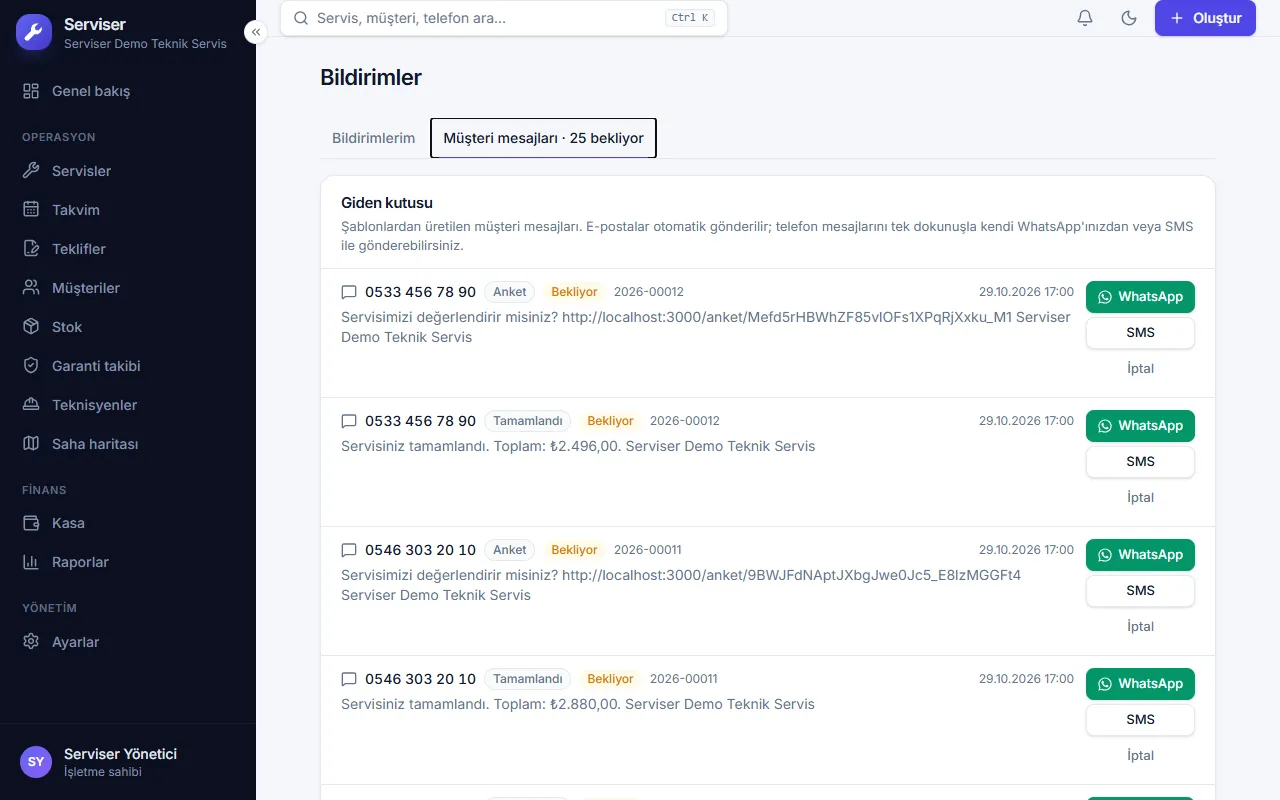
Servis kaydı, randevu, "yola çıktı", teklif, teslimata hazır, tamamlandı ve memnuniyet anketi gibi olaylarda müşteriye mesaj otomatik hazırlanır. Metinler Ayarlar → Şablonlar'dan düzenlenir.
- E-posta (müşterinin e-postası varsa) otomatik gönderilir. Gönderen adında işletmenizin adı yazar; müşteri yanıtladığında yanıt sizin e-postanıza gelir.
- WhatsApp: Butona bastığınızda kendi WhatsApp'ınız açılır, müşteri ve mesaj hazır gelir; siz yalnızca "Gönder"e basarsınız. Mesaj kendi numaranızdan, ücretsiz gider.
- SMS: Telefonunuzun mesaj uygulaması açılır.
Bekleyen mesajları iki yerde görürsünüz: servis detayındaki Müşteriye bildirim kutusu ve Bildirimler → Müşteri mesajları.
11Teknisyen (usta) ekranı
Teknisyenler telefondan giriş yapar ve İşlerim ekranında günün işlerini sırasıyla görür. Sıradaki işin kartında müşteriyi arama, WhatsApp, yol tarifi ve işi açma butonları vardır.
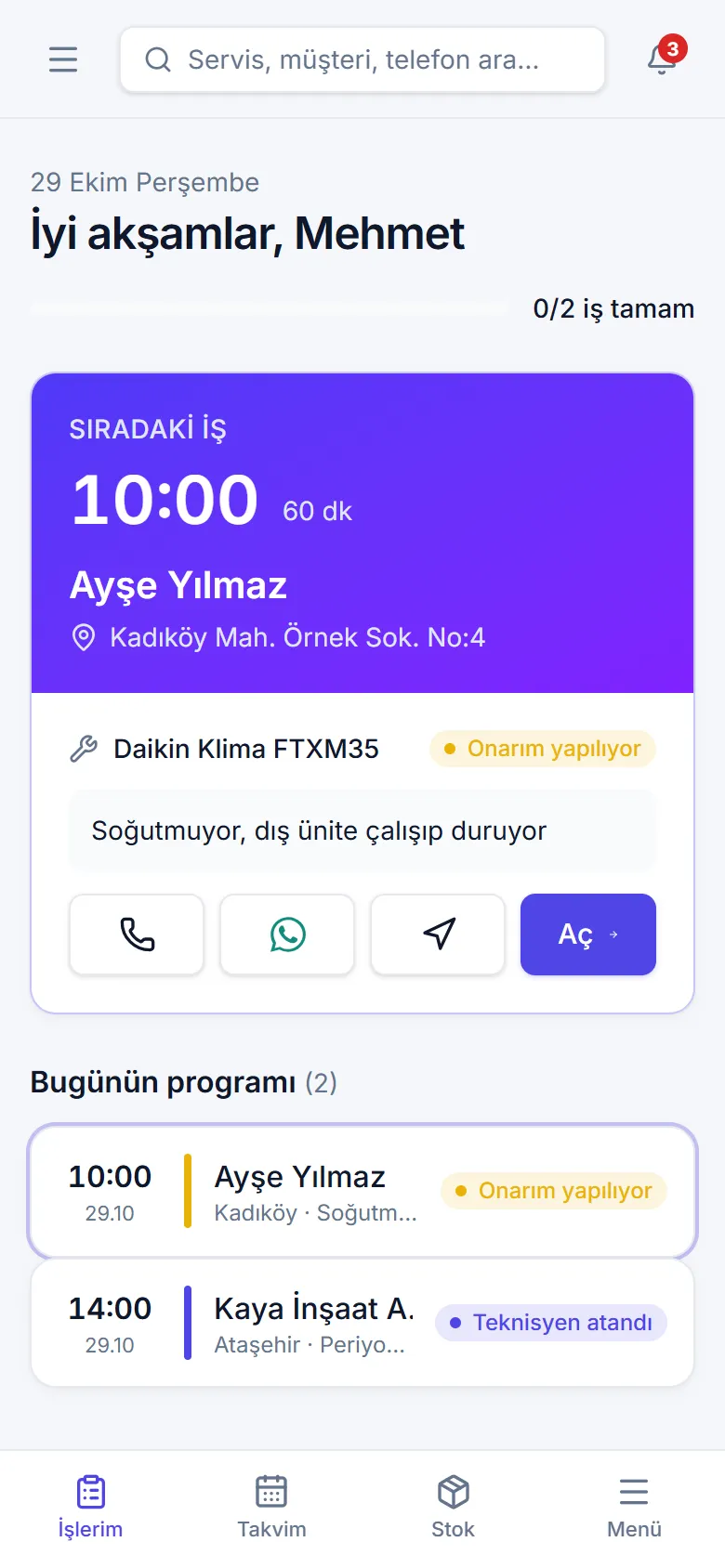
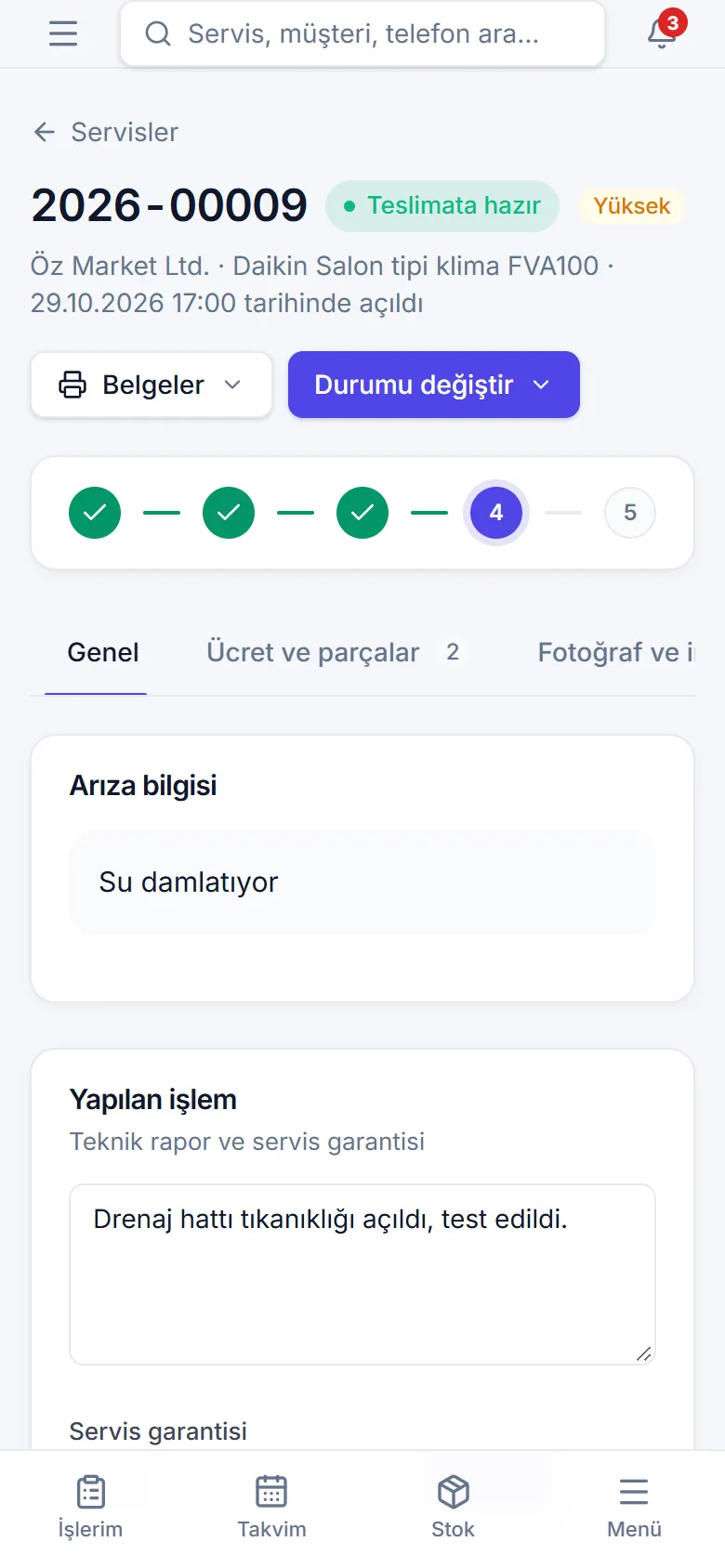
- İşe çıkarken alttaki büyük Yola çıktım butonuna basın. Ekranda çıkan WhatsApp ile bildir ile müşteriye "teknisyeniniz yola çıktı" mesajını tek dokunuşla gönderin.
- Müşteriye varınca Servisi başlat, iş bitince parçaları ve işçiliği ekleyip Tamamla'ya basın.
- Tahsilatı sahada alın, müşteriden ekranda imza alın.
12Saha haritası
Yöneticiler ve iş planlayanlar, teknisyenlerin son konumunu, elindeki işi ve günlük rotasını haritada görür. Soldaki listeden bir teknisyene tıklayınca harita ona yaklaşır ve seçilen günün rotası çizilir; buradan teknisyeni arayabilir veya işini açabilirsiniz.
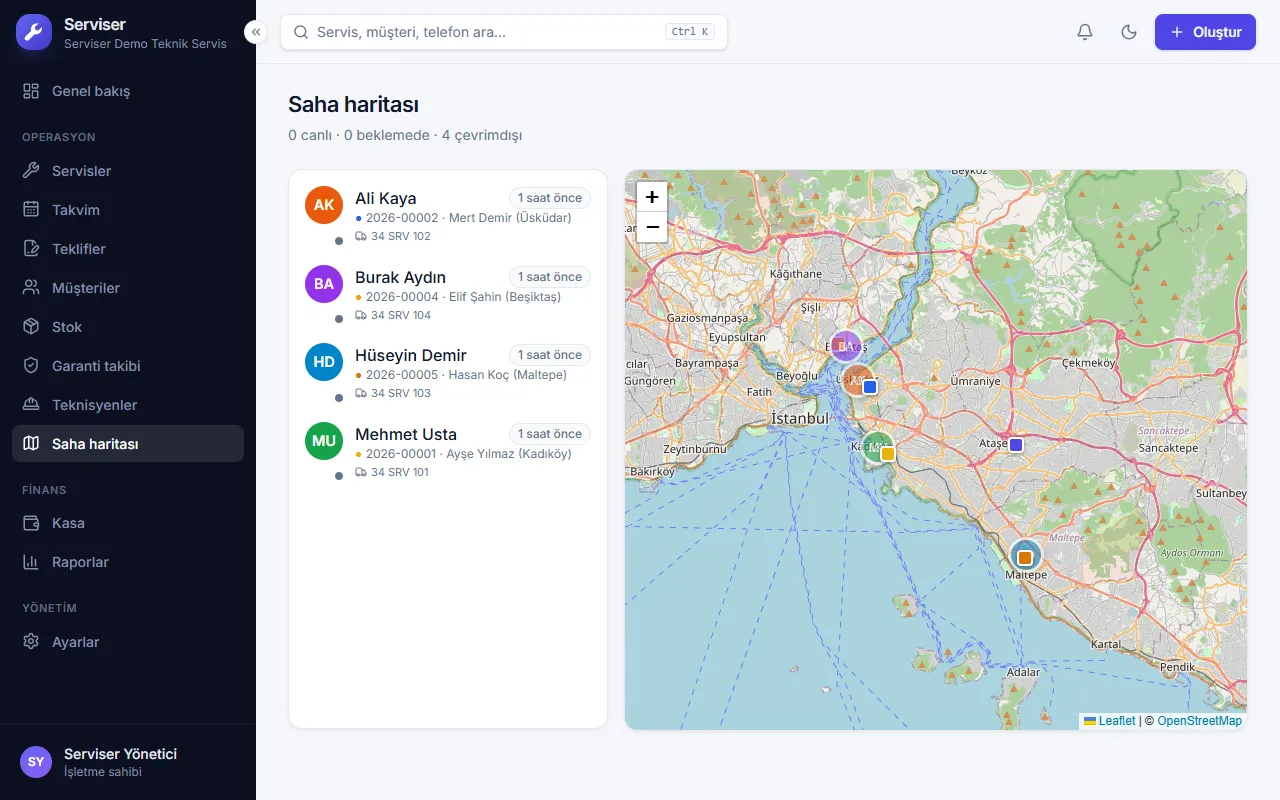
- Canlı: son 10 dakika içinde konum geldi. Beklemede: son 1 saat içinde. Daha eskiyse "x saat önce" yazar.
- Konum yalnızca teknisyen uygulamayı açık tuttuğunda gelir. Özellikle iPhone'da telefon kilitliyken konum gönderilemez.
- Konum geçmişi 30 gün sonra otomatik silinir.
13Stok ve parçalar
Parça kartlarında alış/satış fiyatı, minimum stok, garanti süresi ve uyumlu modeller tutulur. Ana depo, şube depoları ve her teknisyenin araç deposu ayrı izlenir.
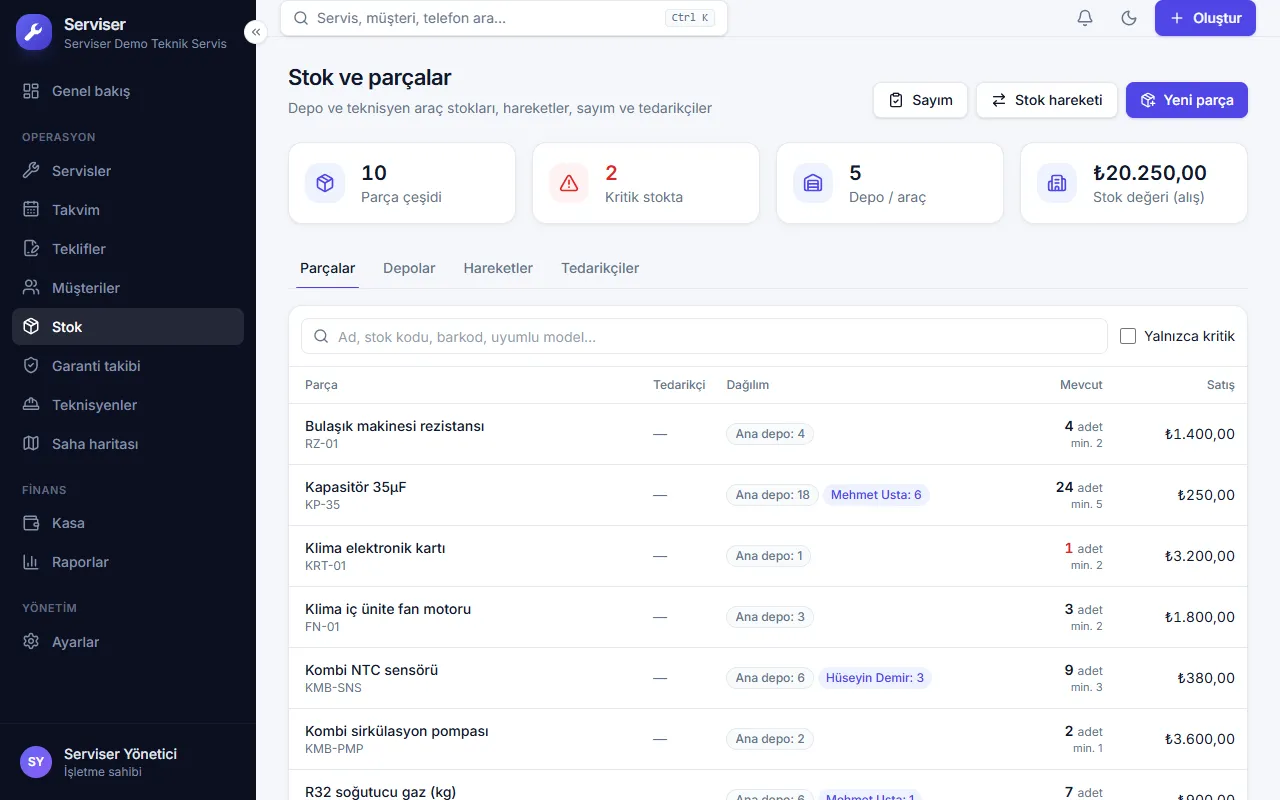
- Stok girişi, depolar arası transfer ve teknisyene parça verme işlemleri hareket olarak kaydedilir.
- Stok minimum seviyenin altına düşünce yetkililere kritik stok bildirimi gider.
- Sayım ile fiziksel sayımı girip farkları tek seferde düzeltebilirsiniz.
14Kasa ve finans
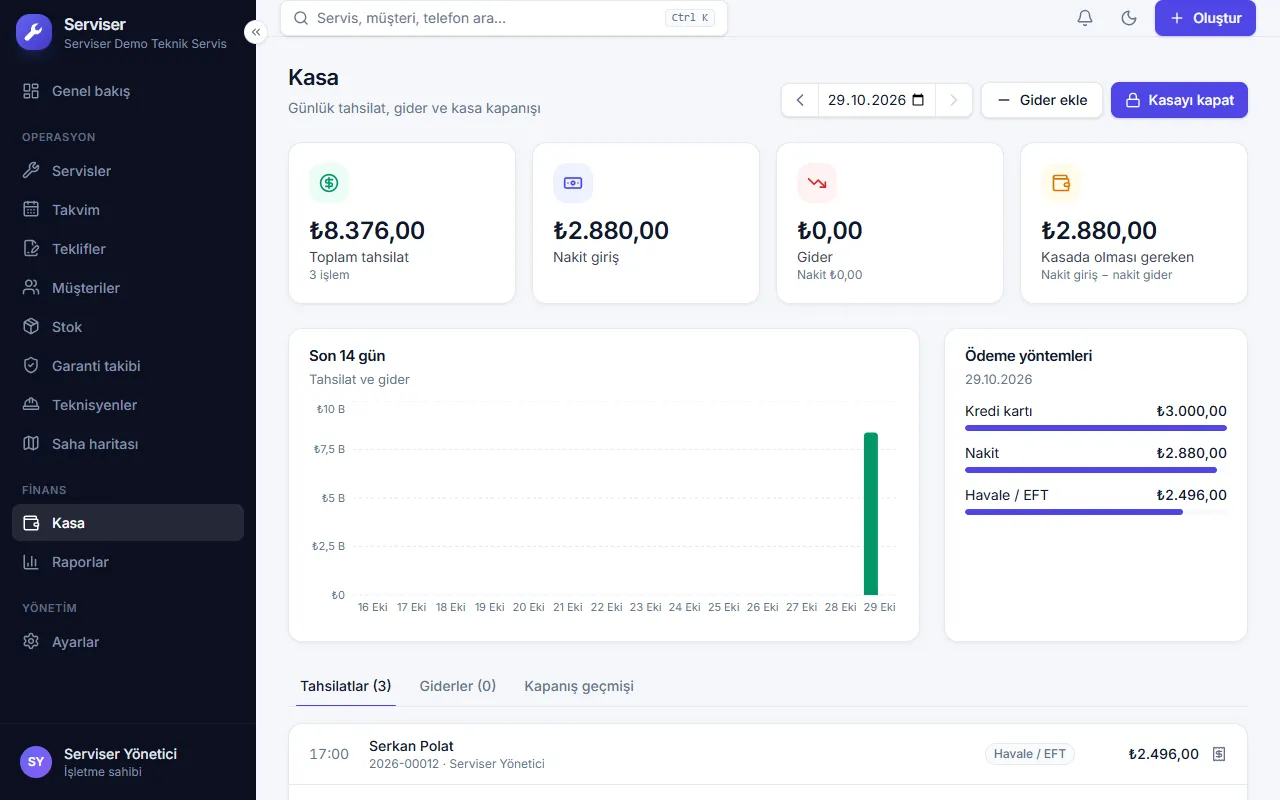
Günün tahsilatları ödeme şekline göre listelenir; giderleri kaydedebilir ve gün sonunda kasa kapanışı yapabilirsiniz. Müşteri bazında cari ekstreye müşteri kartından ulaşılır.
15Raporlar
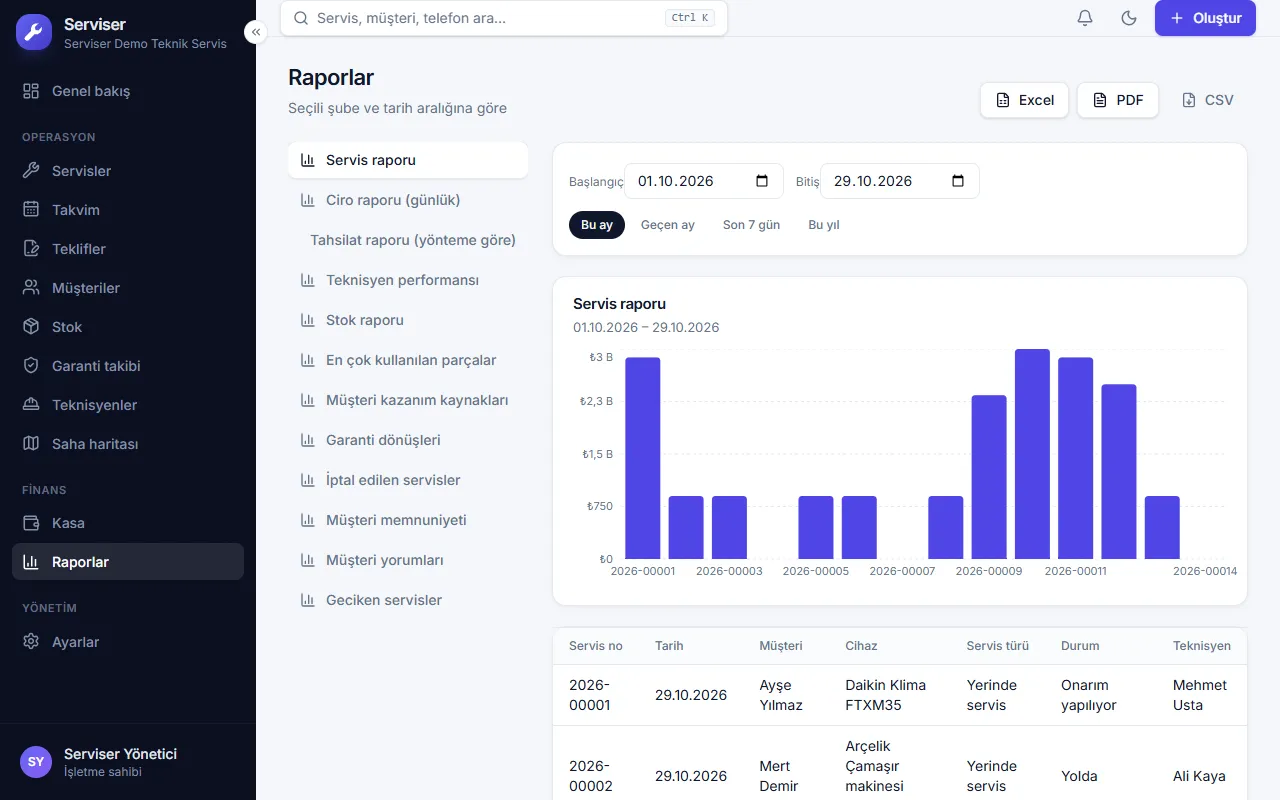
Servis, günlük ciro, tahsilat (ödeme şekline göre), teknisyen performansı, stok, en çok kullanılan parçalar, müşteri kazanım kaynakları, garanti dönüşleri, iptal edilen ve geciken servisler, müşteri memnuniyeti ve müşteri yorumları raporlarını tarih aralığına göre alın. Her rapor Excel, PDF veya CSV olarak indirilebilir.
16Garanti takibi
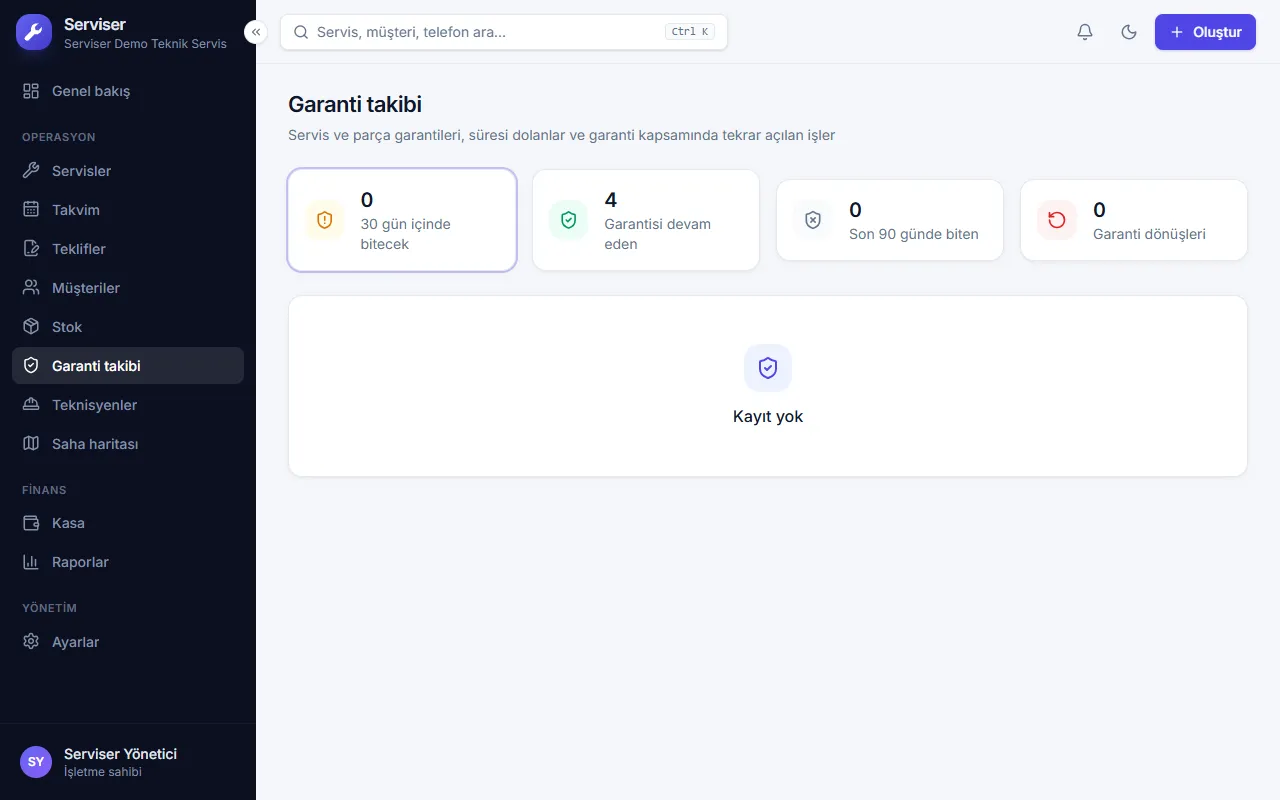
Teslim edilen işlerin servis ve parça garantileri otomatik hesaplanır. Süresi yaklaşanları görebilir, müşteriye hatırlatma mesajı hazırlayabilirsiniz. Garanti kapsamında geri gelen işler ayrıca işaretlenir.
17Ayarlar
İşletme
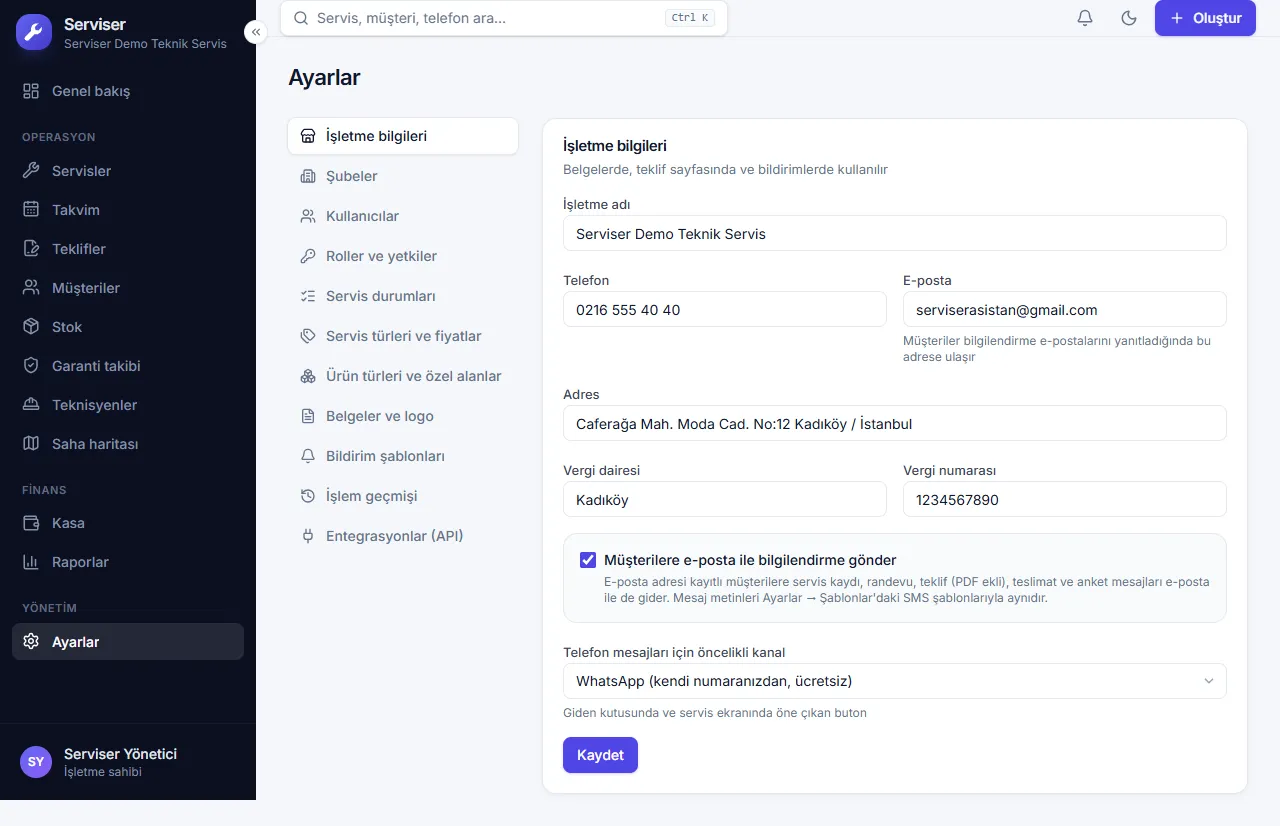
İşletme bilgileri, müşterilere e-posta gönderimi ve telefon mesajlarında öncelikli kanal (WhatsApp veya SMS) buradan ayarlanır.
Kullanıcı ve teknisyen ekleme
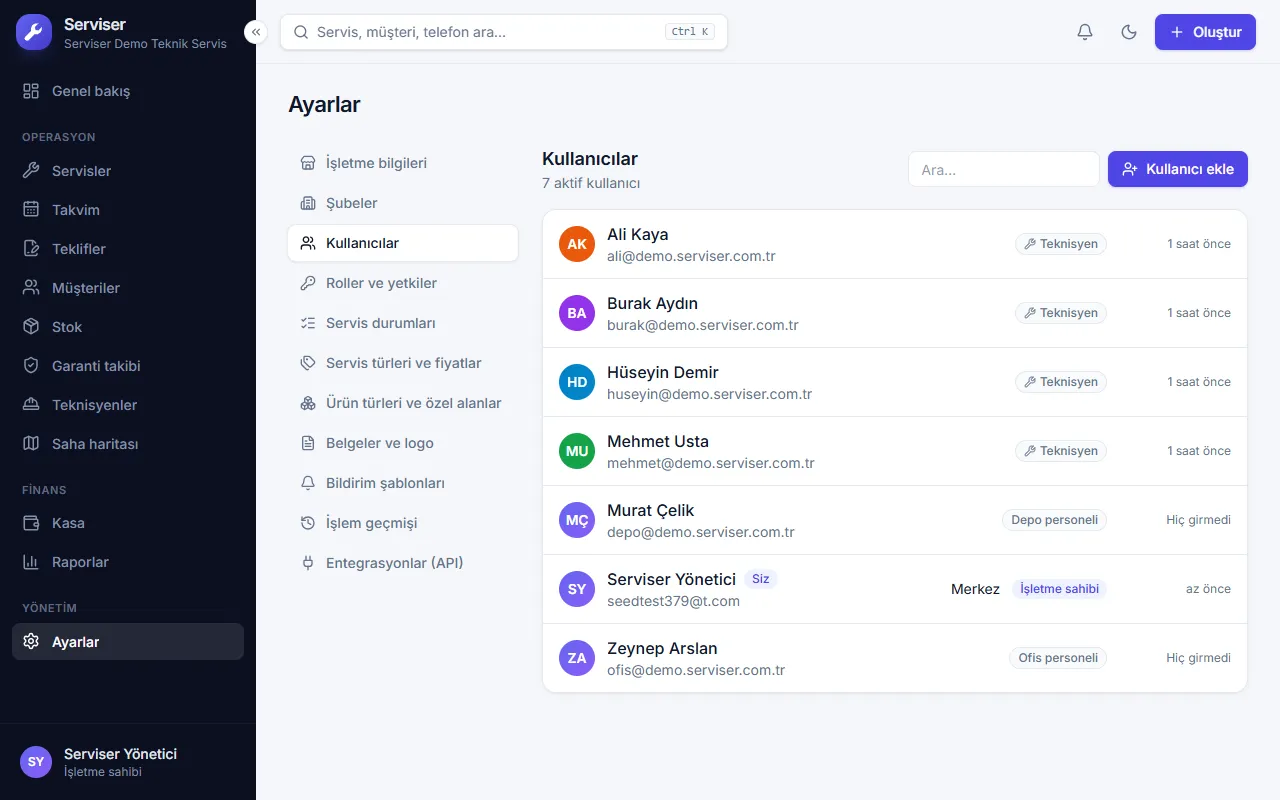
- Ayarlar → Kullanıcılar'da Yeni kullanıcı'ya basın.
- Ad, e-posta, geçici şifre ve rol seçin. Teknisyen ise Teknisyen kutusunu işaretleyin ve bir renk seçin (takvimde ve haritada bu renkle görünür).
- Kişiye e-posta ve şifresini iletin; ilk girişte şifresini Profil ekranından değiştirmesini isteyin.
Roller ve yetkiler
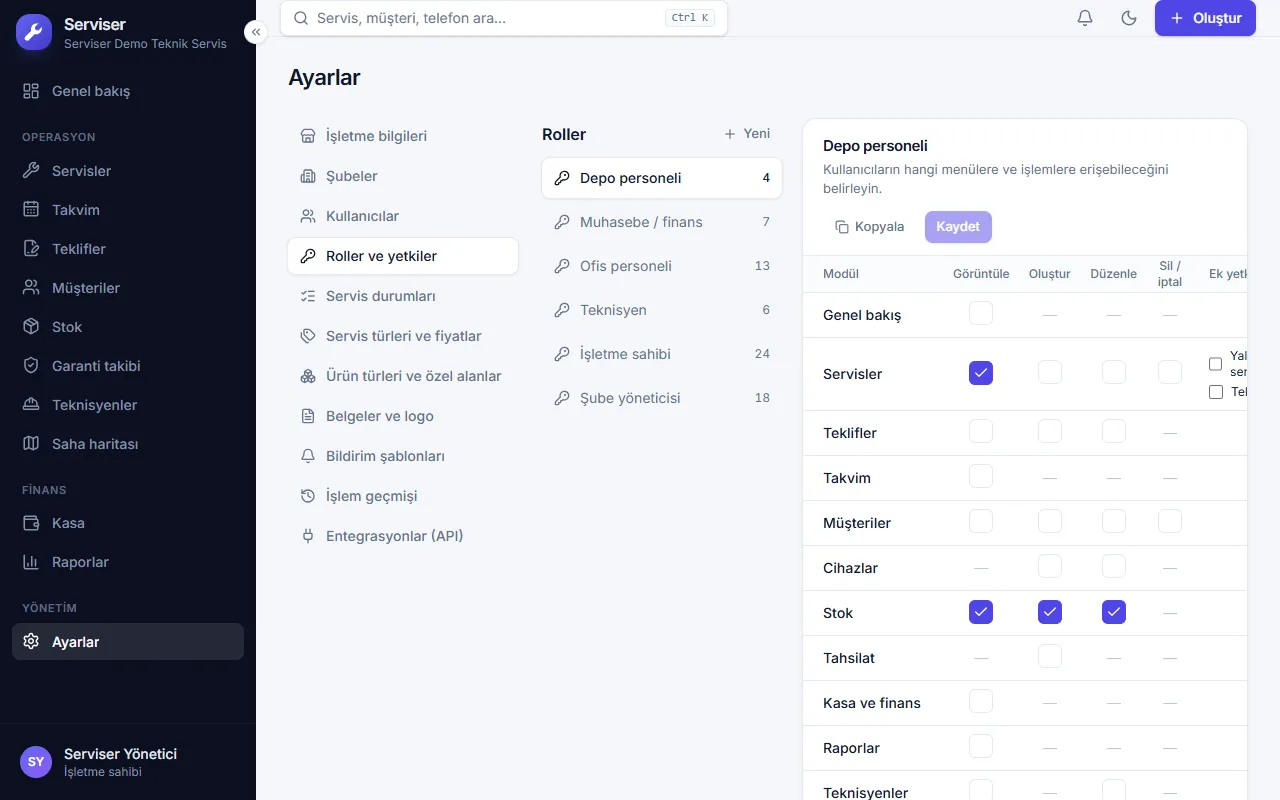
Hazır roller: İşletme sahibi, Şube yöneticisi, Ofis, Teknisyen, Depo ve Muhasebe. Rol ekranındaki tabloda her modül için görüntüleme, ekleme, düzenleme ve silme yetkilerini işaretleyerek kendi rollerinizi oluşturabilirsiniz.
Servis aşamaları, türler ve özel alanlar
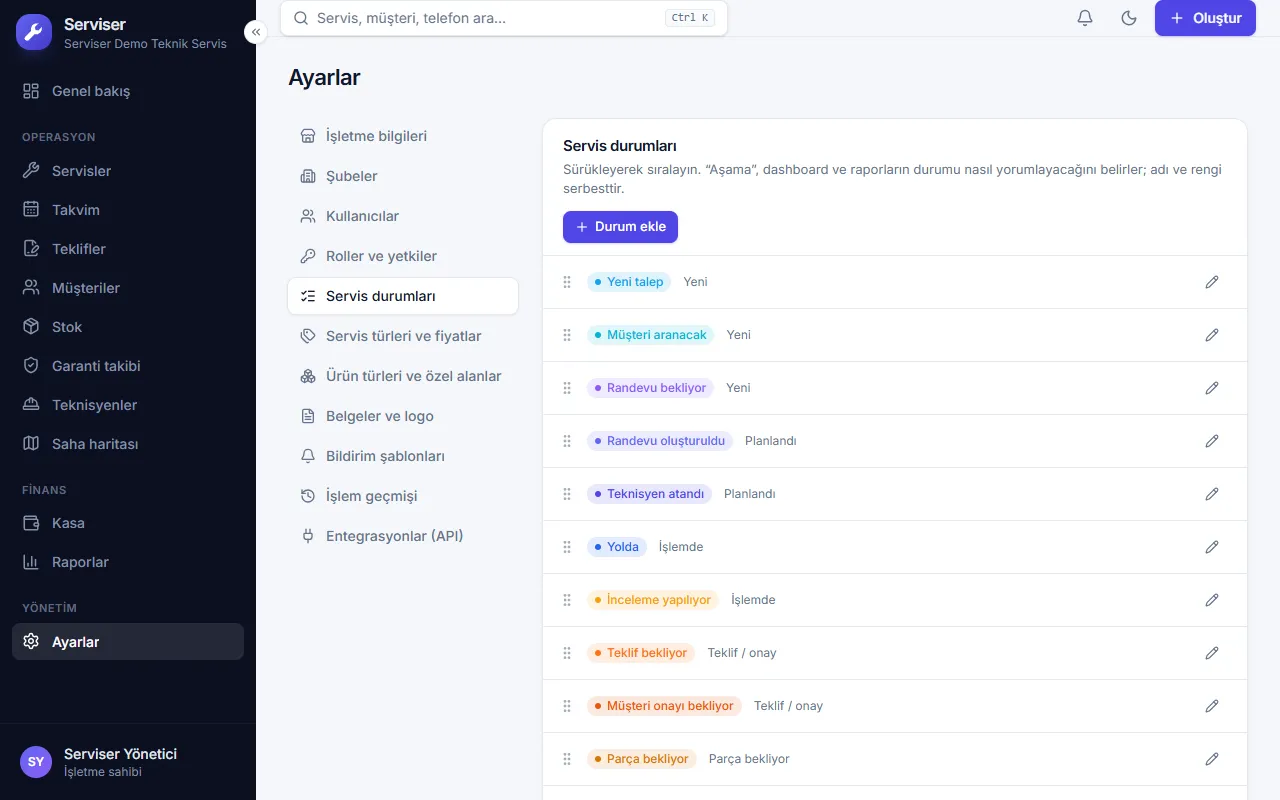
Durumlar ekranında servis aşamalarının adını, rengini ve sırasını değiştirebilirsiniz. Türler ekranında servis türlerini ve varsayılan ücretlerini, Alanlar ekranında cihaz kartına eklenecek özel alanları (ör. BTU, gaz tipi, IMEI) tanımlarsınız.
Mesaj şablonları
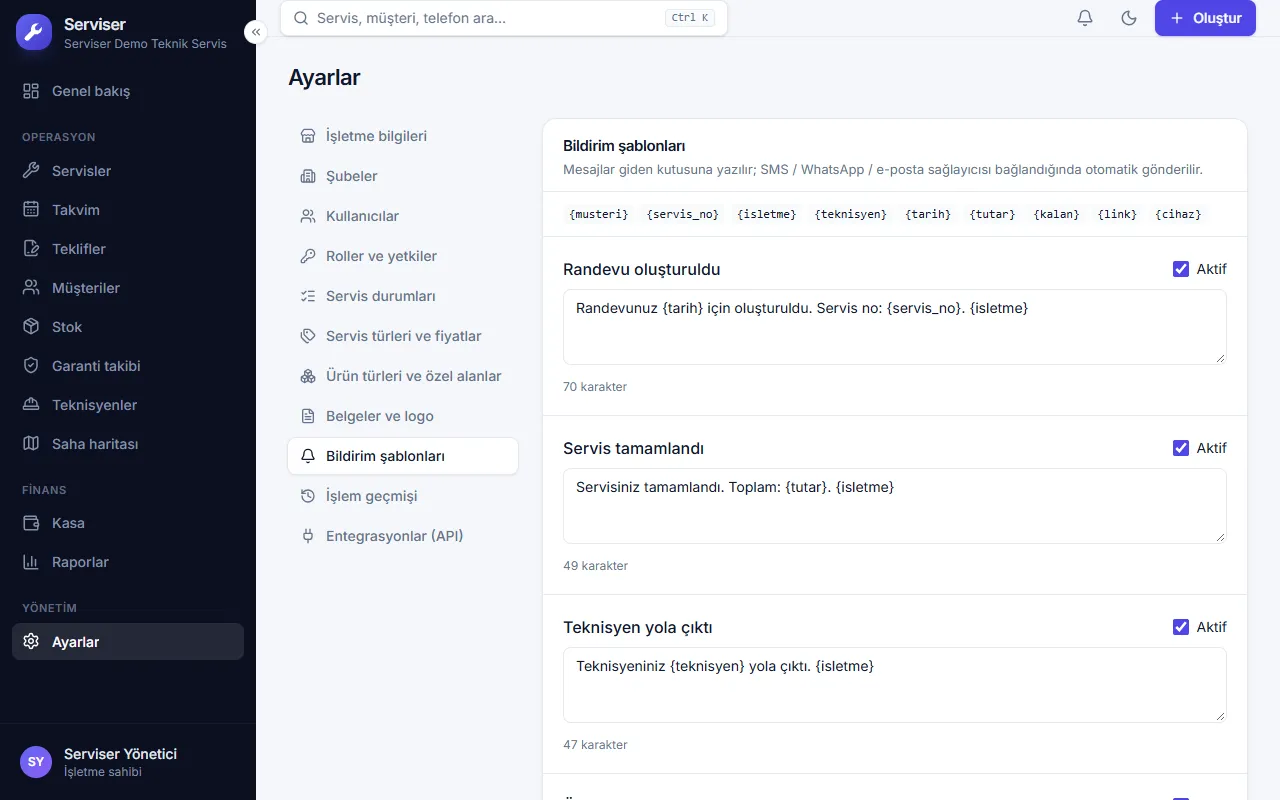
Müşteriye giden mesajlarda {musteri}, {servis_no}, {tarih}, {teknisyen}, {tutar}, {kalan}, {link}, {isletme} gibi alanlar otomatik doldurulur. Bir şablonu pasife alırsanız o olayda mesaj hazırlanmaz.
Belgeler
Logo, belge rengi, alt bilgi ve her belge türünün şartlar metni buradan düzenlenir; önizlemeyle kontrol edebilirsiniz.
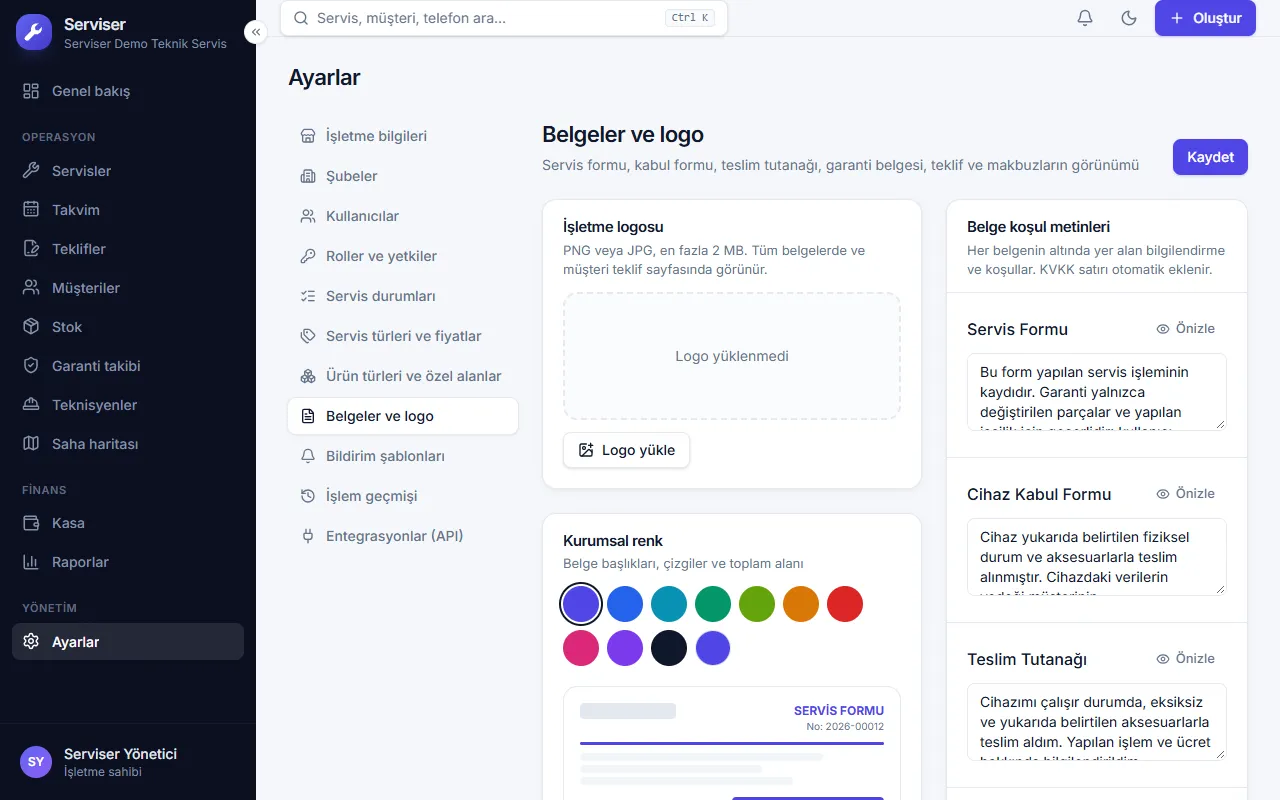
Diğer ayarlar: Şubeler (şube ve şube deposu), Geçmiş (kim neyi ne zaman değiştirdi), Entegrasyonlar (muhasebe, e-fatura veya CRM yazılımı için API anahtarı ve webhook).
18Hesap ve güvenlik
Profilim ekranından (sol alttaki adınıza tıklayın) şifrenizi değiştirebilir, açık oturumlarınızı görüp kapatabilir ve iki aşamalı doğrulamayı açabilirsiniz.
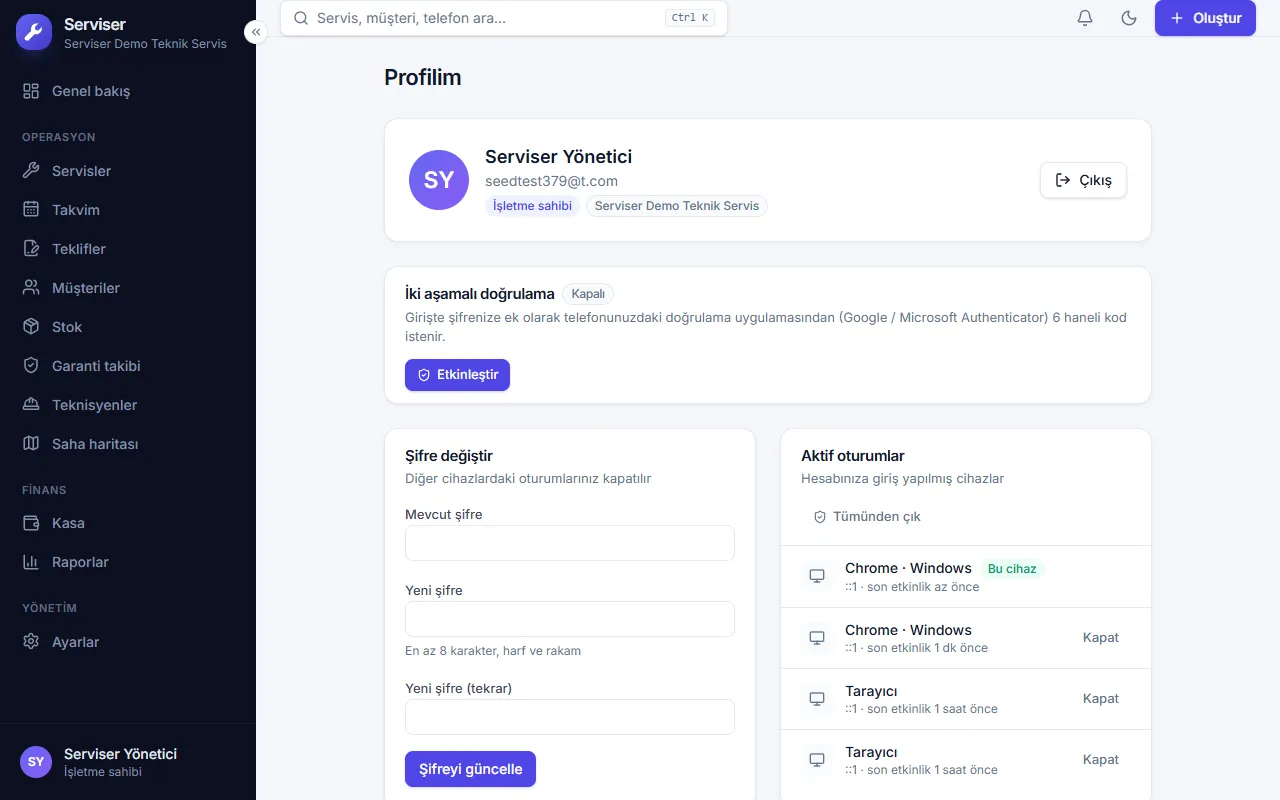
- İki aşamalı doğrulama için Etkinleştir'e basın ve QR kodu Google Authenticator veya Microsoft Authenticator ile okutun.
- Uygulamadaki 6 haneli kodu girin.
- Size verilen 8 kurtarma kodunu güvenli bir yere kaydedin. Telefonunuzu kaybederseniz bu kodlardan biriyle giriş yaparsınız.
19Sorun giderme
Şifremi unuttum
Giriş ekranındaki Şifremi unuttum bağlantısına tıklayın ve e-postanızı yazın. Gelen bağlantı 1 saat geçerlidir ve bir kez kullanılır. E-posta gelmediyse spam klasörüne bakın. Teknisyen ve personel şifreleri işletme yöneticisi tarafından Ayarlar → Kullanıcılar'dan da sıfırlanabilir.
"Çok fazla deneme" uyarısı alıyorum
Art arda çok sayıda hatalı şifre girildiğinde hesabınızı korumak için giriş 10 dakika kilitlenir. 10 dakika bekleyip tekrar deneyin veya şifrenizi sıfırlayın.
İki aşamalı doğrulama kodu kabul edilmiyor / telefonumu kaybettim
Telefonunuzun saatinin otomatik ayarlandığından emin olun; kodlar zamana bağlıdır. Telefonunuzu kaybettiyseniz kod yerine size verilen kurtarma kodlarından birini girin. Kurtarma kodlarınız da yoksa işletme yöneticinize veya bize ulaşın.
Teknisyen kendisine atanan işleri göremiyor
Teknisyen yalnızca kendisine atanmış servisleri görür. Servisin teknisyen alanında doğru kişinin seçildiğini kontrol edin. Çok şubeli işletmede teknisyenin doğru şubeye bağlı olduğuna bakın (Ayarlar → Kullanıcılar).
Saha haritasında teknisyen görünmüyor veya konumu eski
Teknisyenin uygulamaya telefondan giriş yapmış ve konum izni vermiş olması gerekir. Konum yalnızca uygulama açıkken gönderilir; teknisyen uygulamayı yeniden açınca güncellenir. İzin reddedildiyse tarayıcının adres çubuğundaki kilit simgesinden Konum → İzin ver seçilip sayfa yenilenmelidir.
WhatsApp butonu çalışmıyor
Müşterinin telefon veya WhatsApp numarasının doğru girildiğini kontrol edin (ör. 0532 111 22 33). Bilgisayarda kullanıyorsanız WhatsApp Web'e veya WhatsApp masaüstü uygulamasına giriş yapmış olmalısınız. Mesaj, o cihazda açık olan WhatsApp hesabından gider.
Müşteriye e-posta gitmedi
Müşteri kartında e-posta adresinin kayıtlı olduğunu ve Ayarlar → İşletme'de "Müşterilere e-posta ile bilgilendirme gönder" seçeneğinin açık olduğunu kontrol edin. Bildirimler → Müşteri mesajları'nda e-postanın durumu ve varsa hata nedeni yazar; adresi düzeltip Tekrar dene'ye basın. Müşteriden spam klasörüne bakmasını isteyin.
Fotoğraf veya dosya yüklenmiyor
Yalnızca JPG, PNG, WEBP ve PDF dosyaları kabul edilir; dosya en fazla 10 MB olabilir. Dosya uzantısı değiştirilmiş (ör. adı .jpg olan ama aslında başka türde) dosyalar güvenlik nedeniyle reddedilir. Telefon fotoğrafları yüklenirken otomatik küçültülür.
Müşteri teklif bağlantısını açamıyor
Teklifin geçerlilik tarihi geçmiş olabilir. Teklifi açın, geçerlilik tarihini ileri alın ve Yeniden gönder'e basın. Bağlantının eksiksiz kopyalandığından emin olun.
İnternet kesildi, girdiğim bilgiler kayboldu mu?
Hayır. Bağlantı yokken yapılan durum değişiklikleri ve kayıtlar telefonda bekletilir; üst çubukta bekleyen işlem sayısı görünür. İnternet geldiğinde otomatik gönderilir. Uygulamayı kapatmadan önce bekleyen işlem kalmadığından emin olun.
Bir menü veya buton bende görünmüyor
Menüler rolünüze göre gösterilir. Örneğin kasa ve raporlar finans yetkisi, ayarlar yönetici yetkisi gerektirir. Yöneticinizden Ayarlar → Roller ekranından gerekli yetkiyi isteyin.
Ekran eski görünüyor veya bir değişiklik görünmüyor
Sayfayı yenileyin (bilgisayarda Ctrl + F5, telefonda sayfayı aşağı çekin). Ana ekrana eklenmiş uygulamada uygulamayı kapatıp yeniden açın.
Yanlışlıkla bir servisi tamamladım / durumu yanlış değiştirdim
Durumu değiştir menüsünden doğru aşamayı yeniden seçin. Tüm değişiklikler servisin Notlar ve geçmiş sekmesinde kayıtlı kalır.
Sorununuz çözülmedi mi?
Bize [email protected] adresinden yazın. Ekran görüntüsü ve servis numarası eklerseniz daha hızlı yardımcı olabiliriz.